Vous venez de brancher une box Android TV, la télécommande fonctionne, l’écran d’accueil s’affiche, mais l’application IPTV installée ne montre aucune chaîne. C’est le scénario classique. Le problème ne vient pas forcément de l’application, et réinstaller trois APK différentes ne fera pas apparaître un flux qui n’a pas été fourni par un service IPTV.
En France, la réception télévisuelle par Internet est devenue dominante. Au premier semestre 2024, l’IPTV représentait 71,2 % des équipements TV tous postes confondus et 68,6 % sur le poste principal, selon l’Observatoire de l’équipement audiovisuel de l’Arcom. Une application IPTV Android TV peut donc offrir une expérience très propre, à condition de distinguer correctement le lecteur, les identifiants, le réseau et le fournisseur de flux.
Table des matières
- Comprendre ce qu’est une application IPTV sur Android TV
- Vérifier la compatibilité de votre box avant l’installation
- Comparer les lecteurs IPTV les plus fiables sur Android TV
- Installer IPTV Smarters avec un code Xtream étape par étape
- Régler la qualité vidéo et l’EPG pour un streaming fluide
- Diagnostiquer les coupures et freezes sans tout réinstaller
- Adopter les bons réflexes pour un usage quotidien sans surprise
Comprendre ce qu’est une application IPTV sur Android TV
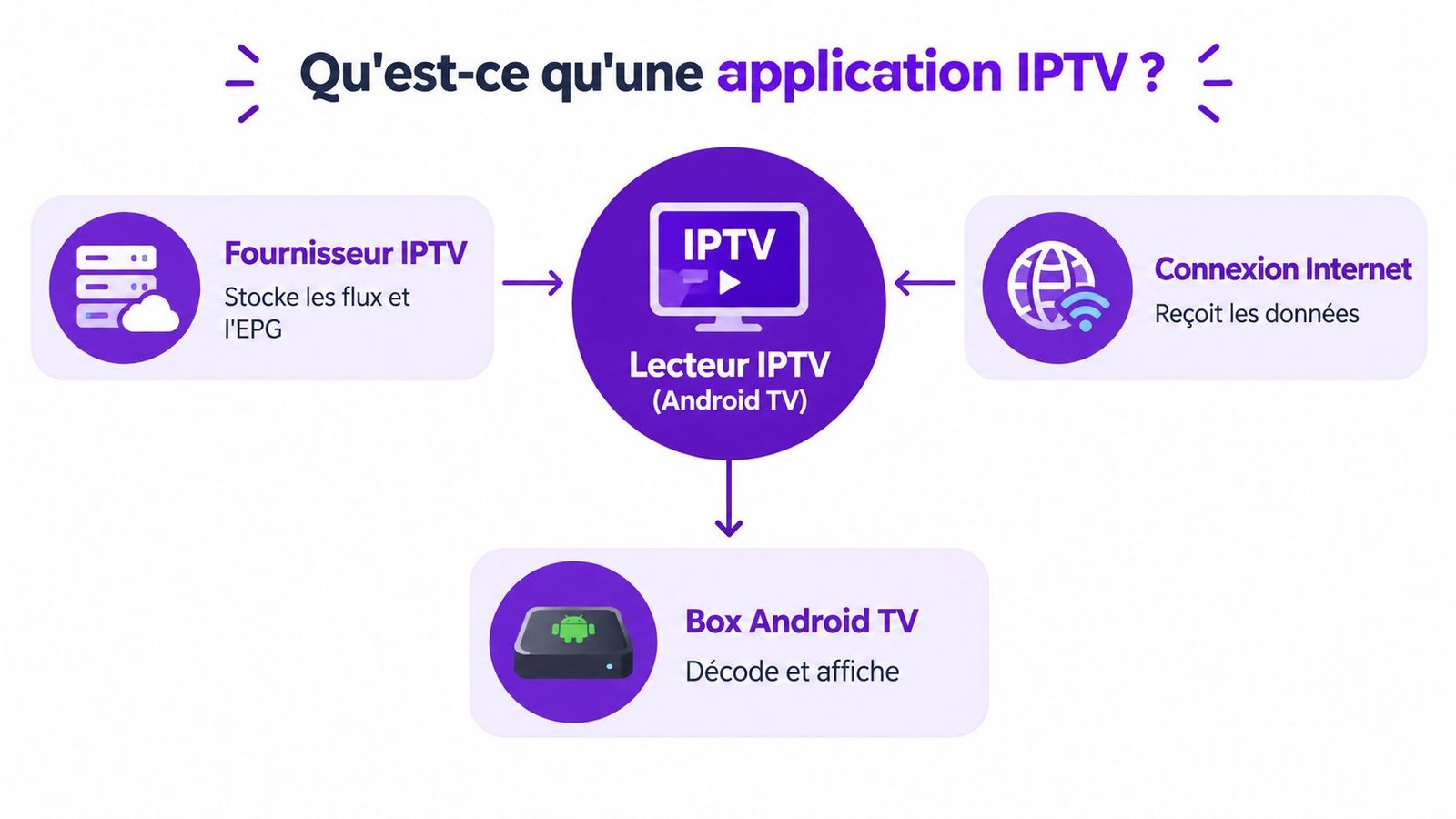
Une application IPTV sur Android TV n’est pas, à elle seule, un abonnement télévisuel. C’est un logiciel de lecture. Elle reçoit une liste de chaînes ou une adresse de portail, récupère les flux sur Internet, puis les décode pour les afficher sur le téléviseur.
La chaîne technique comporte plusieurs maillons. Le fournisseur met à disposition les flux vidéo et, lorsqu’il est disponible, le guide électronique des programmes, ou EPG. La connexion Internet transporte ces données. L’application interprète les informations reçues, tandis que la box Android TV décode l’image et le son. Les formats HLS et MPEG-TS font partie des compatibilités à contrôler pour éviter les écrans noirs ou les lectures instables
Les trois familles de lecteurs
Tous les lecteurs ne jouent pas le même rôle.
- Les lecteurs purs, comme VLC ou Perfect Player, affichent une playlist ou un flux que vous leur fournissez. Ils donnent davantage de contrôle, mais demandent souvent plus de réglages.
- Les portails intégrés, comme TiviMate ou IPTV Smarters, proposent une interface orientée télévision, avec catégories, favoris, EPG et connexion par API Xtream Codes.
- Les agrégateurs, comme certaines applications de télévision en ligne, regroupent des contenus déjà intégrés à leur propre service. Ils ne fonctionnent pas comme un lecteur universel auquel vous ajoutez n’importe quel code.
Un abonnement est donc indispensable si vous voulez accéder à des chaînes qui ne sont pas incluses nativement dans l’application. Netflix, Molotov, les services de replay et les plateformes officielles restent des offres distinctes, avec leurs propres comptes et leurs propres applications.
Avant de choisir un lecteur, vérifiez surtout le type d’accès fourni. Un prestataire peut envoyer une URL M3U, un portail, ou un identifiant Xtream Codes. Pour clarifier la différence entre l’application et l’accès, consultez ce guide de l’abonnement IPTV en France. Une application bien conçue ne compensera jamais une playlist expirée, un serveur saturé ou des identifiants mal saisis.
Vérifier la compatibilité de votre box avant l’installation
Une installation réussie commence par la box, pas par le téléchargement d’un APK. Sur le terrain, les problèmes viennent souvent d’un appareil ancien, d’un stockage presque plein ou d’un décodage vidéo mal pris en charge.
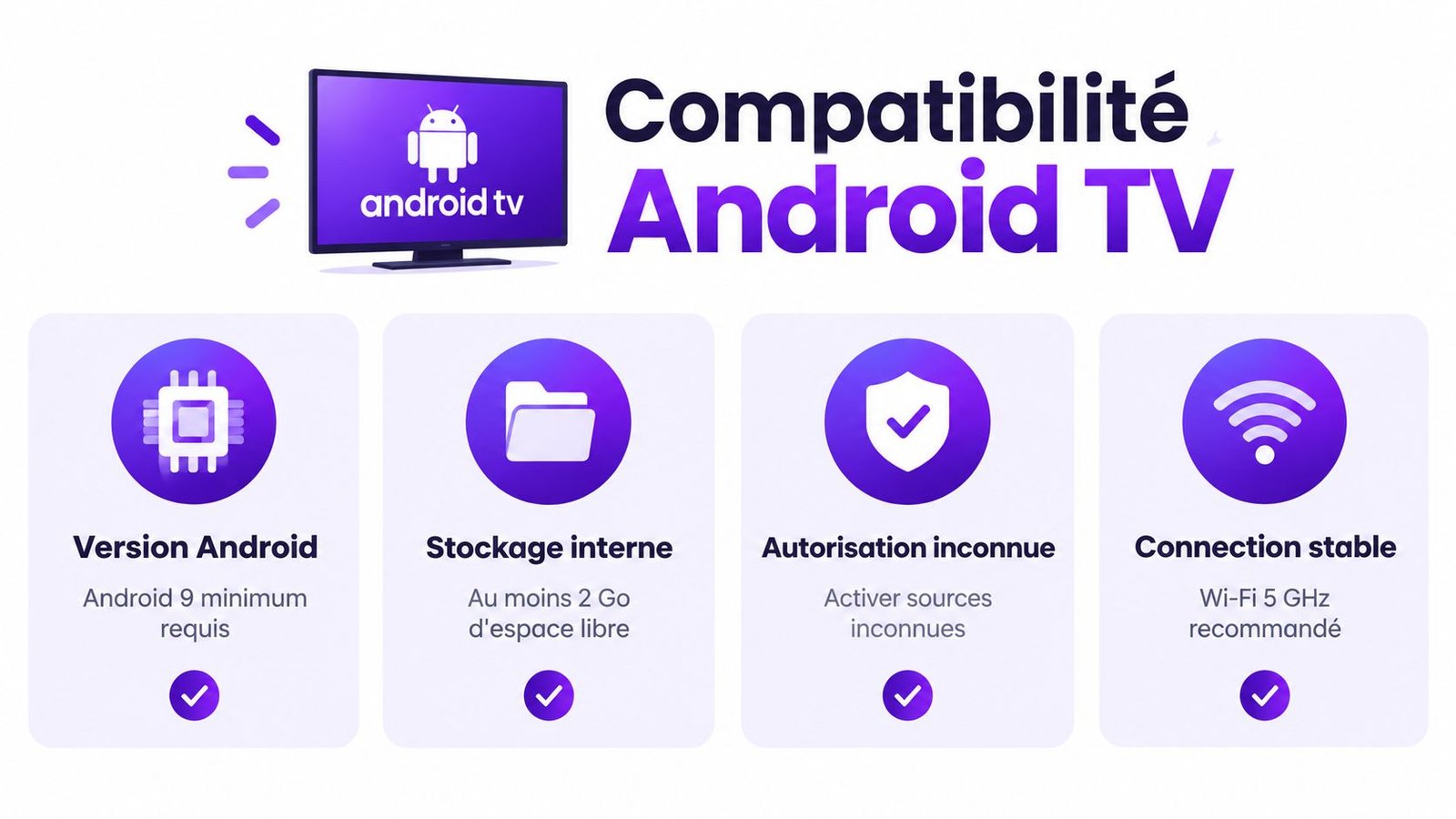
La base recommandée est Android 9 ou une version ultérieure, avec au moins 2 Go de RAM. Ces repères sont également mentionnés dans les recommandations de compatibilité pour les déploiements IPTV Android TV. Contrôlez la version depuis les paramètres de l’appareil, puis installez les mises à jour système disponibles avant d’ajouter un lecteur.
La check-list matérielle
- Version du système. Une version Android TV trop ancienne peut empêcher l’installation ou provoquer des erreurs d’affichage.
- Mémoire disponible. Gardez de l’espace libre pour l’application, son cache, les données de playlist et l’EPG. Une box saturée ralentit les menus et peut fermer le lecteur.
- Décodage vidéo. Vérifiez la prise en charge de H.264 et H.265. Pour certains contenus très exigeants, la compatibilité réelle du chipset compte davantage que la résolution annoncée sur l’emballage.
- Connexion. Pour une application IPTV Android TV, un débit stable d’environ 15 Mb/s suffit généralement pour la HD, tandis que 25 Mb/s ou davantage est confortable pour la 4K. Ces repères sont détaillés dans ce guide pratique sur le débit IPTV en France.
- Sortie vidéo. Sélectionnez une résolution cohérente avec le téléviseur. Une sortie forcée en 4K sur une box limitée peut ajouter de la charge sans améliorer le flux d’origine.
Wi-Fi ou Ethernet
Le Wi-Fi fonctionne très bien lorsque la box est proche du routeur et que la bande n’est pas encombrée. Pour un téléviseur principal, l’Ethernet reste toutefois le choix le plus prévisible. Il limite les variations de signal et simplifie le diagnostic d’une coupure.
Sur une ligne VDSL ou ADSL, restez plutôt en HD et privilégiez le câble réseau. Dans un foyer qui utilise plusieurs flux, la fibre apporte une marge supérieure. L’Arcom indique que 52,5 % des foyers équipés d’un téléviseur avaient accès à la fibre au premier semestre 2024, une progression de 4,2 points en six mois, ce qui accompagne la place prise par l’IPTV dans les foyers français.
Pour une procédure détaillée sur une autre configuration de streaming, ce guide d’installation sur Fire TV Stick permet aussi de comparer les contraintes d’un appareil externe avec celles d’une Android TV intégrée.
Comparer les lecteurs IPTV les plus fiables sur Android TV
Le meilleur lecteur dépend moins de son nom que de votre manière de regarder la télévision. Une famille cherche une navigation simple à la télécommande et des favoris accessibles. Un utilisateur avancé veut trier une playlist, choisir un décodeur externe et contrôler le comportement du buffer.
| Lecteur | Ergonomie télécommande | Support Xtream | EPG | Décodeur matériel | Prix |
|---|---|---|---|---|---|
| IPTV Smarters | Simple, adaptée aux débutants | Oui | Correct, variable selon la playlist | Oui | Gratuit ou options selon la version |
| TiviMate | Très soignée, pensée pour la télévision | Oui | Très complet | Oui | Version gratuite et version premium payante |
| VLC | Sobre et parfois peu pratique au salon | Partiel, selon la source utilisée | Limité | Oui | Gratuit |
| Perfect Player | Dense, efficace pour les utilisateurs avancés | Oui, selon la configuration | Bon après réglage | Oui, avec options avancées | Gratuit ou version payante selon l'édition |
IPTV Smarters reste généralement le point d'entrée le plus accessible. Son assistant de connexion réduit les erreurs au premier paramétrage, et son interface sépare clairement la télévision en direct, la VOD et les séries lorsqu'elles sont fournies par le service. En revanche, un grand bouquet peut rendre la navigation et l'EPG moins confortables.
TiviMate s'adresse davantage à ceux qui veulent une interface proche d'un décodeur traditionnel. Les favoris, le classement des chaînes et la navigation dans le guide sont bien pensés. Sa disponibilité peut toutefois varier selon la boutique utilisée et son accès premium est un frein pour une installation ponctuelle.
Choisir selon le profil
- Débutant. Commencez par Smarters si votre fournisseur vous remet un accès Xtream Codes prêt à l'emploi.
- Usage familial. TiviMate convient mieux lorsque plusieurs personnes utilisent les favoris et le guide quotidiennement.
- Technicien ou power user. Perfect Player offre un contrôle plus fin de l'organisation des listes.
- Lecture occasionnelle. VLC est pertinent pour un flux précis, mais son interface n'est pas la plus agréable avec une télécommande.
Le lecteur ne doit pas être confondu avec le fournisseur. Il ne crée pas les droits de diffusion et ne transforme pas une source instable en service fiable. Utilisez uniquement des offres et des flux dont la provenance et les droits sont clairs, particulièrement pour les chaînes sportives. La loi française du 27 mars 2023 a renforcé les moyens de lutte contre le piratage sportif, avec des mécanismes de blocage dynamique des flux illicites, comme le rappelle cette analyse du cadre IPTV et sportif en France.
Installer IPTV Smarters avec un code Xtream étape par étape
Avant de toucher à la box, réunissez les trois éléments transmis par le fournisseur : l'URL du serveur, le nom d'utilisateur et le mot de passe. Une seule erreur de caractère peut suffire à afficher une playlist vide, même si l'application a été correctement installée. Gardez aussi ces informations à portée de main, sans les laisser dans une capture d'écran visible par n'importe qui.
Autoriser l'installation de l'APK
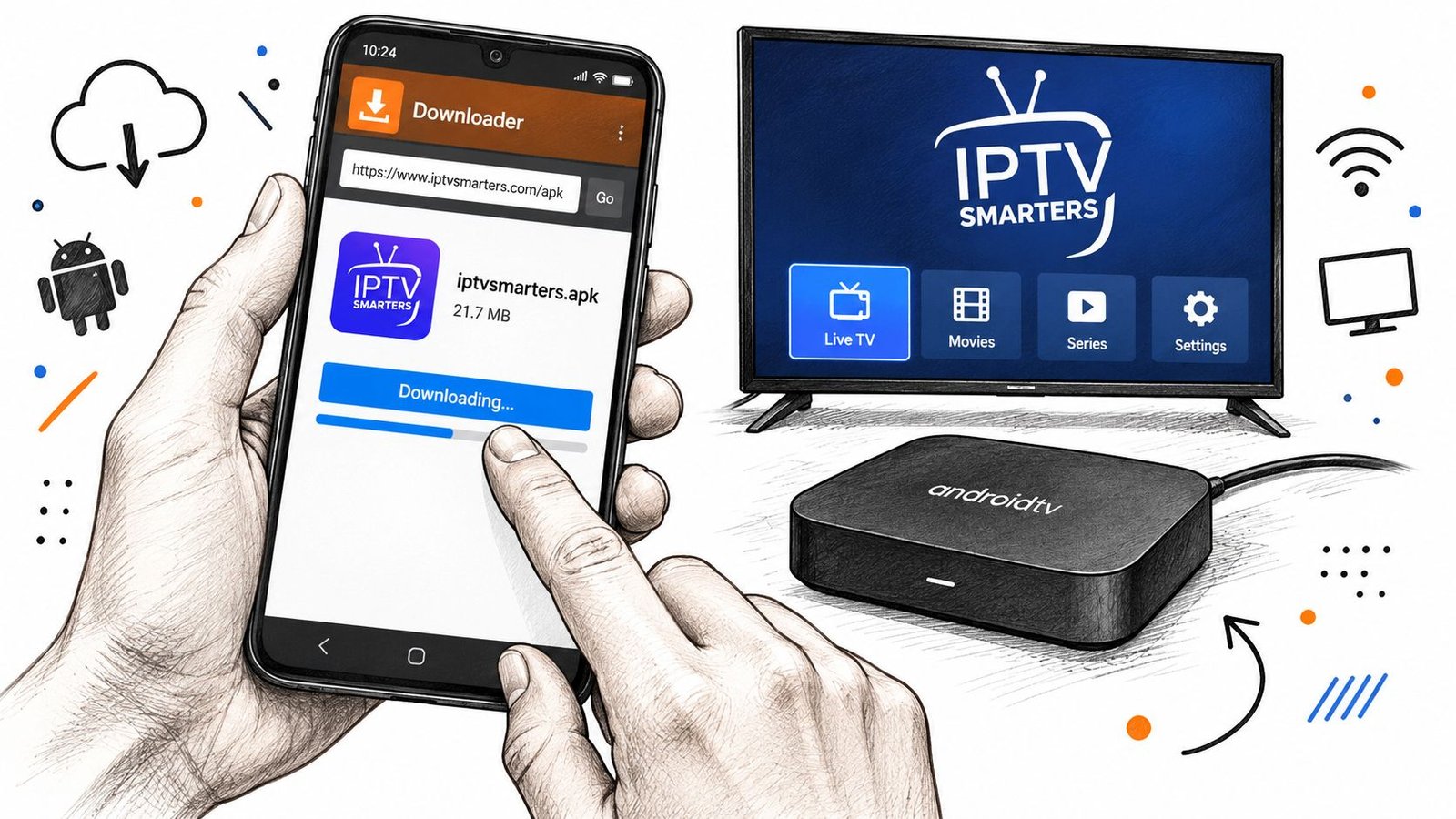
Dans les paramètres de sécurité d'Android TV, autorisez l'installation depuis l'application utilisée pour récupérer le fichier. Cette permission ne valide pas automatiquement l'APK. Téléchargez-le depuis une source officielle ou vérifiée, contrôlez son nom et refusez les pages qui lancent plusieurs téléchargements publicitaires.
Vous pouvez utiliser Downloader ou le gestionnaire de fichiers d'Android TV pour récupérer l'APK. Ouvrez ensuite le fichier, confirmez l'installation, puis désactivez l'autorisation des sources inconnues lorsque l'opération est terminée. Cette étape limite les installations involontaires par la suite.
Saisir les identifiants Xtream
- Lancez IPTV Smarters. Acceptez les conditions affichées, puis choisissez la connexion par API Xtream Codes.
- Nommez la playlist. Prenez un libellé reconnaissable, comme le nom du service ou celui du foyer.
- Copiez l'URL du serveur. Respectez le protocole, le domaine et le port. Une adresse complète ne se remplace pas par la simple adresse du site.
- Saisissez l'identifiant. Vérifiez les majuscules, les chiffres et les espaces ajoutés par un copier-coller.
- Ajoutez le mot de passe. Conservez-le tel qu'il a été fourni.
- Validez le chargement. Smarters doit récupérer les catégories, les chaînes et, si le service le propose, les données EPG.
Une playlist vide se diagnostique rapidement. En trente secondes, relisez les trois champs, vérifiez que l'URL répond et demandez au fournisseur si le compte est actif. Un accès expiré ou limité à certains appareils donne le même résultat qu'une mauvaise installation. Inutile de supprimer l'application avant ces contrôles.
Les ressources nécessaires sont regroupées sur la page APK et téléchargements IPTV. Après le premier chargement, ouvrez la catégorie Live, testez plusieurs chaînes, puis fermez correctement l'application. Redémarrez la box pour confirmer que les données restent présentes après une nouvelle connexion.
Réflexe de terrain : stockez l'URL, le nom d'utilisateur et le mot de passe dans un gestionnaire sécurisé. Une capture d'écran dans la galerie n'offre ni sauvegarde pratique ni protection suffisante.
Régler la qualité vidéo et l'EPG pour un streaming fluide
Une image qui saccade n'indique pas forcément un débit insuffisant. Le lecteur peut utiliser le mauvais décodeur, le téléviseur peut recevoir une fréquence mal adaptée, ou l'EPG peut charger des données obsolètes en arrière-plan.
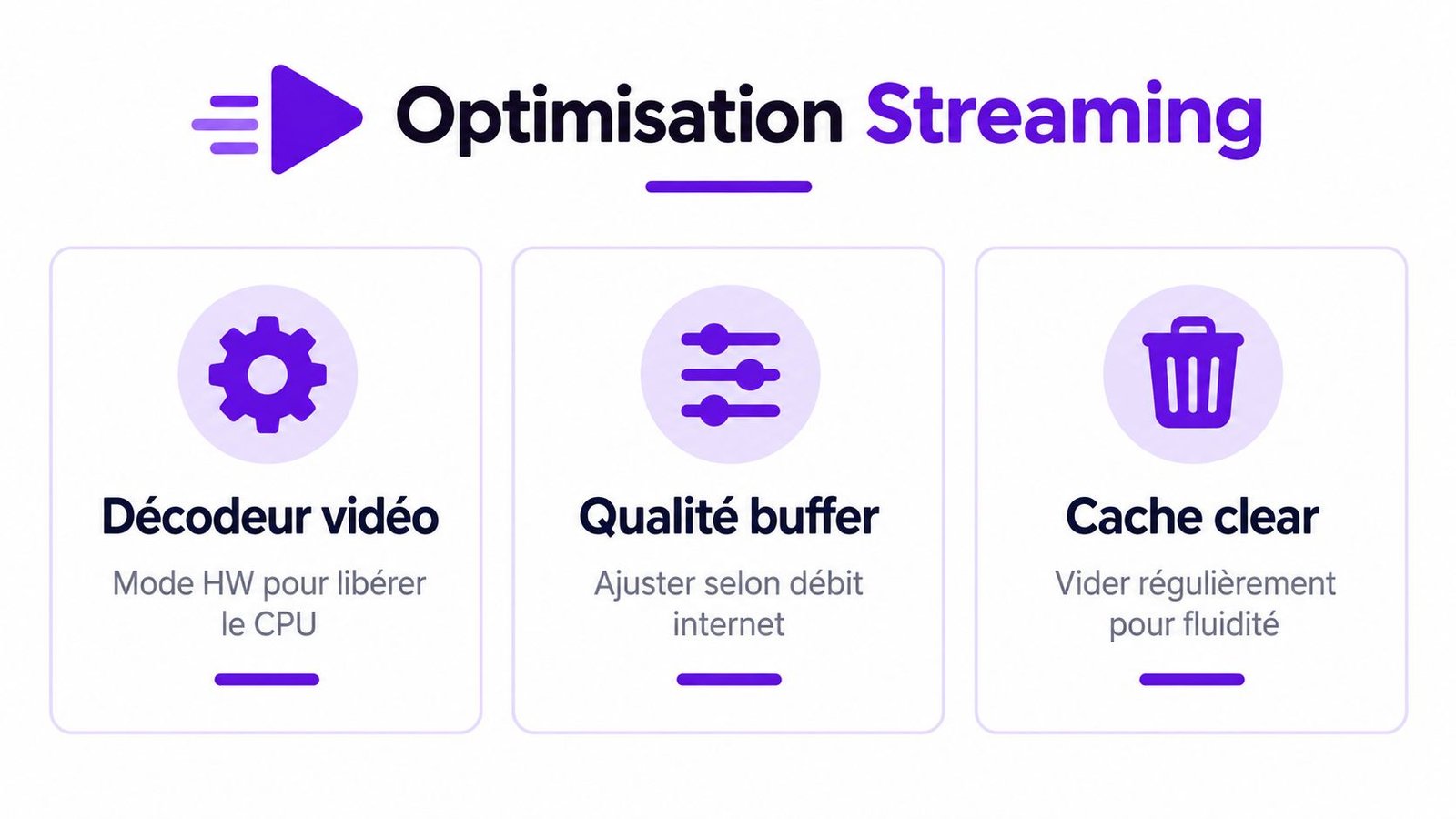
Commencez par ouvrir les paramètres vidéo. Sélectionnez le décodage matériel, souvent indiqué par HW, pour confier le travail au chipset vidéo de la box. Si l'image devient instable sur un appareil d'entrée de gamme, testez le mode logiciel, ou SW. Certains modèles gèrent mieux ce mode malgré une charge processeur supérieure.
Ajuster l'image et le buffer
- Résolution de sortie. Choisissez 1080p ou Auto pour commencer. Ne forcez pas la 4K si la source, la box ou le câble HDMI ne la gère pas correctement.
- Fréquence d'affichage. Testez 50 Hz ou 60 Hz selon le téléviseur et la nature des chaînes. Un mauvais réglage peut provoquer une impression de judder, même avec un flux stable.
- Mise à l'échelle. Désactivez l'accélération de scaling si l'image scintille ou si les menus deviennent anormalement lents.
- Buffer. Augmentez progressivement la mémoire tampon lorsque le réseau connaît de petites variations. Un buffer trop élevé allonge le délai entre le direct et l'affichage.
- Connexions simultanées. Limitez le nombre de lectures actives. Les appareils peu puissants se comportent mal lorsque plusieurs flux restent ouverts.
L'EPG mérite un réglage séparé. Dans l'onglet correspondant, saisissez l'adresse du guide fournie avec votre accès, lancez une mise à jour, puis purgez les anciennes données si les horaires ne correspondent pas. Un EPG obsolète peut ralentir l'ouverture des catégories et afficher des programmes qui ne sont plus valables.
Le time-shift et les sous-titres ajoutent des traitements et des échanges de données. Activez-les uniquement lorsque le flux principal fonctionne déjà correctement. Les options avancées ne doivent pas servir à masquer un problème de réseau ou de serveur.
Diagnostiquer les coupures et freezes sans tout réinstaller
Réinstaller l'application est rarement le premier bon réflexe. Une coupure peut venir du serveur, de la playlist, du Wi-Fi, du décodeur ou de la box. En supprimant tout trop vite, vous effacez les indices qui permettraient d'identifier la cause.
Voici la routine de diagnostic à appliquer en 30 secondes :
- Testez une autre chaîne. Si une seule chaîne reste noire, le problème peut venir de cette source ou de sa programmation. Si toutes les chaînes coupent, poursuivez le contrôle.
- Essayez le même accès sur un autre appareil autorisé. Le résultat permet de séparer un souci de serveur d'un problème local sur la box.
- Mesurez le débit sur la box. Utilisez Fast.com ou Speedtest et comparez la stabilité, pas seulement la valeur affichée.
- Passez en Ethernet. Si le câble règle le problème, le Wi-Fi est probablement saturé, mal positionné ou perturbé.
- Redémarrez le routeur. Redémarrez d'abord le réseau, sans réinitialiser la box Android TV ni supprimer l'application.
- Nettoyez les données ciblées. Pour une chaîne noire ou un guide incohérent, videz le cache de l'application et rechargez l'EPG avant d'envisager une nouvelle installation.
Une application IPTV ne peut pas réparer un flux que le serveur n'envoie plus. Le bon diagnostic consiste à isoler un maillon à la fois.
Si l'image se fige uniquement pendant les périodes de forte audience, notez l'heure, les chaînes concernées et le type de connexion. Ces informations sont bien plus utiles au support qu'un simple message indiquant « ça ne marche pas ». Si le problème disparaît en passant de la 4K à la HD, contrôlez la marge réseau et le décodage avant d'accuser l'application.
Adopter les bons réflexes pour un usage quotidien sans surprise
Une box Android TV reste stable lorsqu'elle reçoit peu de tâches inutiles. Éteignez-la proprement après utilisation lorsque votre modèle conserve trop de processus en mémoire, puis installez les mises à jour du système et du lecteur dès qu'elles sont fiables et compatibles avec votre configuration.
Gardez une routine simple :
- Sauvegardez les accès. Conservez le code Xtream, l'adresse du portail et la date d'expiration dans un gestionnaire chiffré.
- Surveillez le stockage. Supprimez les APK téléchargés, les applications inutilisées et les caches qui grossissent sans raison.
- Pensez au réseau. Réservez autant que possible la bande 5 GHz aux usages exigeants et gardez un câble Ethernet disponible pour les soirées chargées.
- Nettoyez avec mesure. Purgez le cache lorsque les menus ralentissent ou que l'EPG se dérègle, mais ne supprimez pas les données de connexion sans les avoir sauvegardées.
- Documentez les incidents. Notez la chaîne, l'heure, le type de connexion et le comportement observé avant de contacter le fournisseur.
Un redémarrage automatique périodique peut aider certaines box à repartir sur une session propre, à condition que cette option existe réellement dans le firmware. Ne modifiez pas les paramètres développeur au hasard. Les réglages réseau avancés et les applications de nettoyage agressives causent parfois davantage de problèmes qu'elles n'en résolvent.
En cas de freeze, reprenez l'ordre logique : autre chaîne, autre appareil, test réseau, Ethernet, redémarrage du routeur, puis nettoyage du cache et de l'EPG. Cette séquence évite de perdre les identifiants, les favoris et les réglages vidéo à chaque incident.
Atlas Pro ONTV propose un accès IPTV avec chaînes en direct, VOD, EPG et compatibilité Android TV, à utiliser avec un lecteur et une connexion correctement configurés. Pour vérifier les modalités d'activation et choisir la formule adaptée à votre installation, rendez-vous sur Atlas Pro ONTV.