Votre Smart TV est allumée, la page d'accueil s'affiche, mais votre service IPTV reste introuvable. Vous avez peut-être déjà reçu un identifiant, un mot de passe et une URL de serveur par email, sans savoir s'il faut passer par Samsung Apps, le LG Content Store ou Google Play Store.
À la fin de ce guide, vous saurez identifier le système de votre téléviseur, installer un lecteur depuis la boutique officielle, saisir correctement un code Xtream, diagnostiquer les freezes et vérifier que l'abonnement utilisé dispose bien des autorisations nécessaires. L'objectif n'est pas seulement de mettre IPTV sur Smart TV, mais d'obtenir une installation stable et compréhensible.
Table des matières
- Pourquoi installer IPTV sur Smart TV en France
- Préparer sa Smart TV avant l'installation
- Installer l'application IPTV et entrer le code Xtream
- Optimiser le Wi-Fi et la connexion pour éviter les freezes
- Vérifier la fiabilité et la légalité du service IPTV
- Tester la lecture et profiter du service en continu
Pourquoi installer IPTV sur Smart TV en France
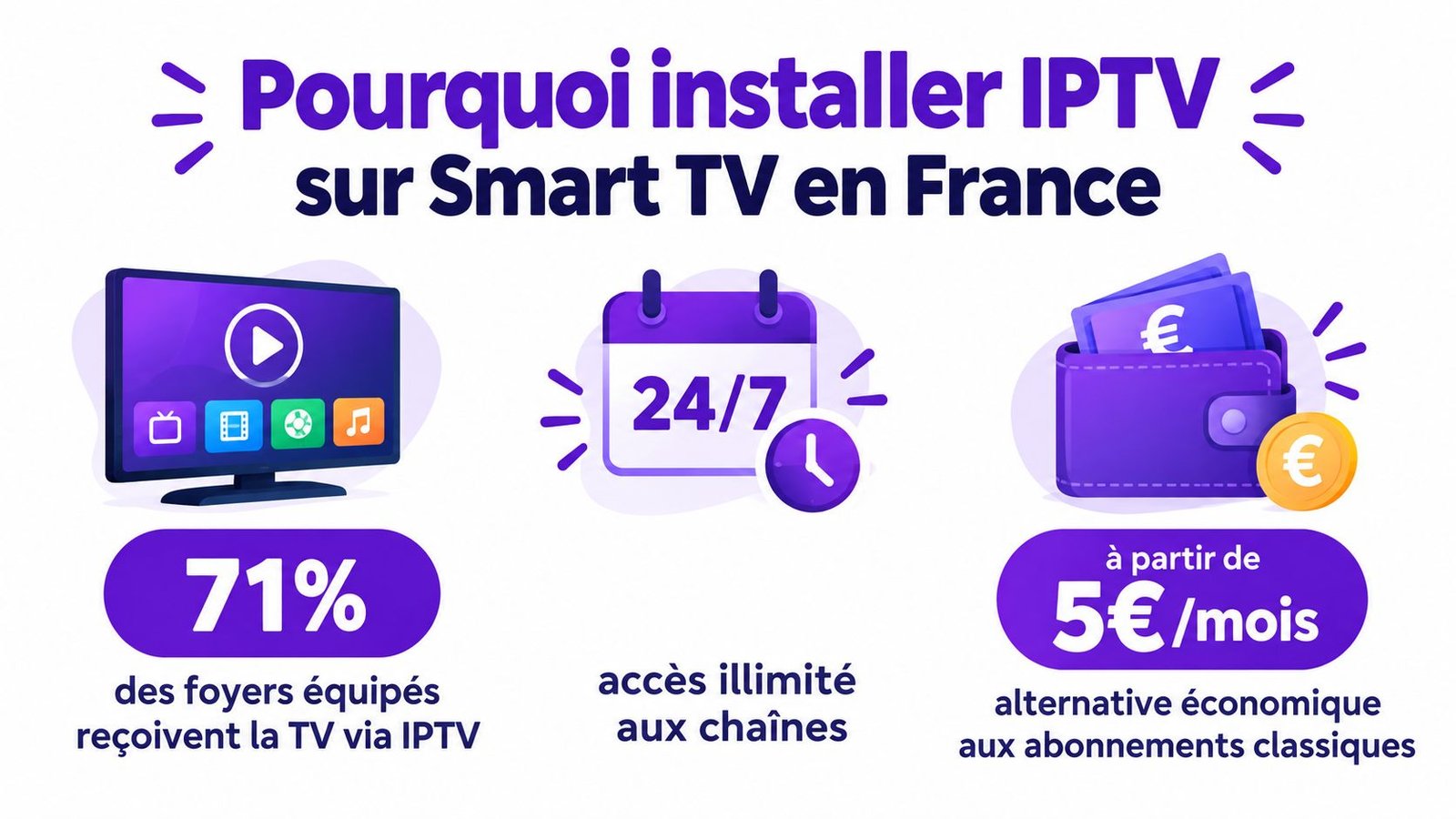
La télévision par Internet n'est plus un usage réservé aux passionnés de technologie. Au premier semestre 2024, 71,2 % des foyers français équipés d'au moins un téléviseur recevaient la télévision via Internet, tandis que 49,7 % y accédaient exclusivement par ADSL, fibre ou câble, selon l’Observatoire de l'équipement audiovisuel de l'Arcom. La Smart TV s'inscrit donc dans une habitude déjà installée, avec une réception qui passe directement par la connexion Internet du foyer.
Le point important est de distinguer IPTV, application et abonnement. L'IPTV décrit un mode de transmission par Internet. L'application, elle, sert de lecteur. L'abonnement fournit les chaînes, le replay ou la VOD, à condition que le fournisseur possède les droits nécessaires. Installer un lecteur ne rend donc pas automatiquement légal ou fonctionnel le contenu chargé à l'intérieur.
Une installation adaptée à l'équipement actuel
Les téléviseurs connectés offrent une interface plus pratique qu'un ordinateur ou qu'un téléphone pour regarder des chaînes en direct. Vous utilisez la télécommande habituelle, l'EPG peut s'afficher à l'écran et le replay reste accessible depuis la même application. Pour choisir une offre plutôt que de saisir le premier code reçu, consultez ce guide pour choisir un abonnement IPTV en France.
La connexion ne garantit toutefois pas la qualité du flux. Un téléviseur peut être connecté à Internet et pourtant subir des coupures si le Wi-Fi est éloigné, si plusieurs appareils consomment la bande passante ou si le lecteur n'est pas compatible avec le système installé. La bonne méthode consiste à préparer l'appareil, vérifier le service, puis tester la lecture avant de modifier toute la configuration réseau.
Règle pratique : une Smart TV connectée facilite l'installation, mais elle ne corrige ni un mauvais abonnement, ni un Wi-Fi instable, ni un code mal saisi.
Préparer sa Smart TV avant l'installation
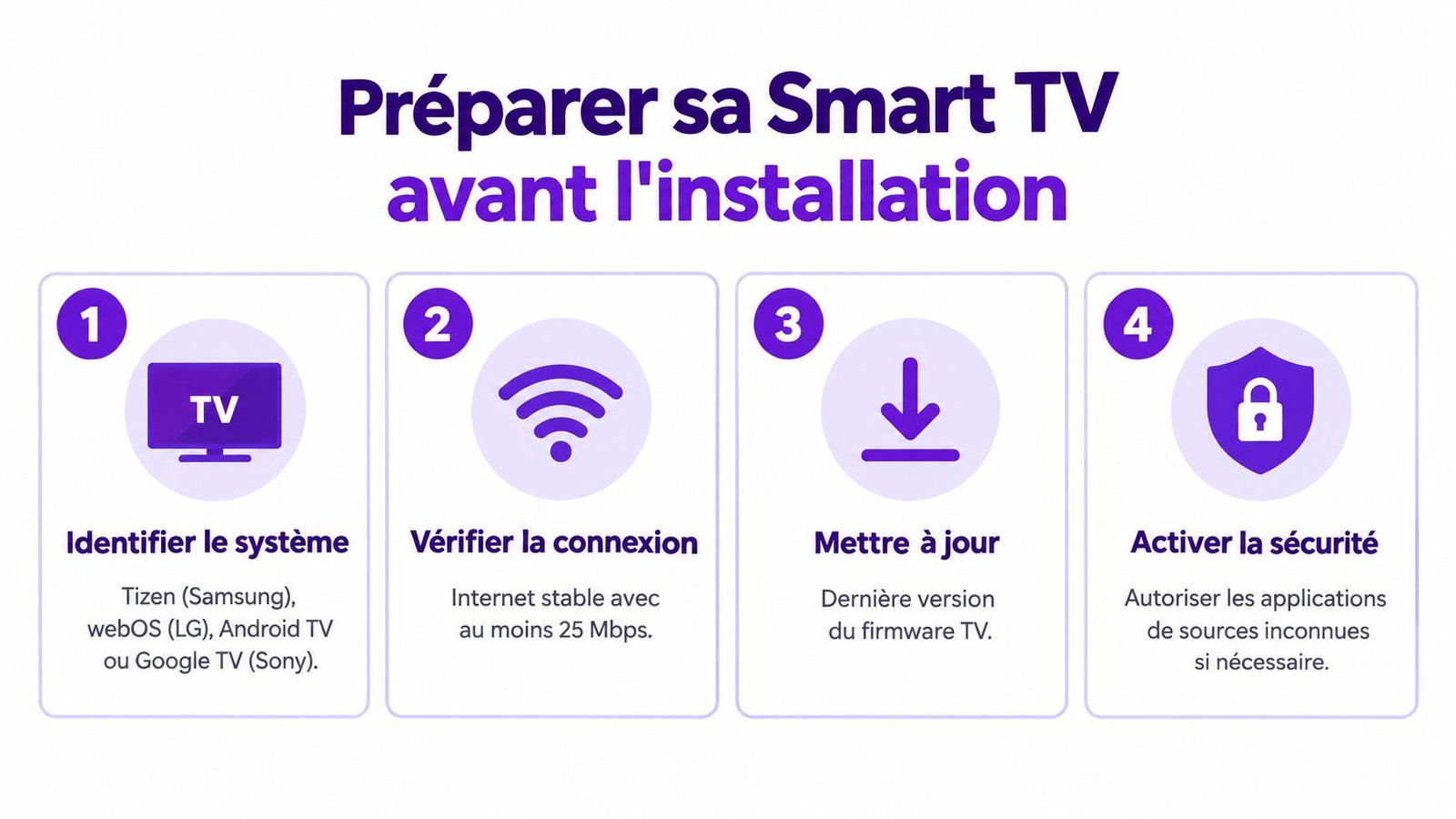
Commencez par identifier le système du téléviseur. Un Samsung utilise généralement Tizen, un LG fonctionne sous webOS, tandis que de nombreux modèles Sony, Philips et TCL utilisent Android TV ou Google TV. Le nom apparaît souvent dans les paramètres, dans la rubrique consacrée à l'assistance, aux informations du téléviseur ou aux mises à jour.
En France, 54 % des foyers disposant d'un téléviseur et d'un accès Internet utilisaient directement une Smart TV connectée au premier semestre 2024, une proportion en hausse de 18,8 points depuis 2019, d'après les données reprises dans ce rapport publié sur Vie publique. Cette progression explique pourquoi les boutiques intégrées sont devenues le premier point de recherche pour une application de lecture.
Les vérifications à faire avant les clics
Mettez le firmware du téléviseur à jour avant d'installer quoi que ce soit. Une ancienne version peut empêcher l'application d'apparaître, provoquer des erreurs de lecture ou créer une incompatibilité avec le lecteur. Vérifiez ensuite que la TV est bien reliée à Internet, soit par Wi-Fi, soit par câble Ethernet.
Préparez aussi les informations envoyées par le fournisseur :
- URL du serveur : copiez-la exactement, sans ajouter de caractère.
- Nom d'utilisateur : vérifiez les majuscules, les chiffres et les éventuels caractères proches.
- Mot de passe : évitez les espaces ajoutés au début ou à la fin lors du copier-coller.
- Code Xtream : il s'agit généralement de ces identifiants saisis dans les champs prévus par le lecteur.
Ne téléchargez pas encore une APK trouvée sur un forum ou dans une publicité. Sur une Smart TV, l'application officielle de la boutique du fabricant est le choix le plus simple à contrôler. Si elle n'est pas disponible, vérifiez d'abord la compatibilité du modèle, la région du compte et l'âge du téléviseur avant de chercher un contournement.
Installer l'application IPTV et entrer le code Xtream
La procédure dépend du système, mais la logique reste identique. Vous installez un lecteur autorisé depuis la boutique officielle, puis vous utilisez les informations transmises par votre abonnement. Le lecteur ne fournit pas lui-même les chaînes.
Samsung sous Tizen
Ouvrez le Smart Hub, puis Samsung Apps. Recherchez un lecteur IPTV compatible avec votre modèle et vérifiez sa fiche avant l'installation. Une fois l'application ouverte, choisissez la méthode Xtream Codes si elle est proposée.
Saisissez ensuite l'URL du serveur, le nom d'utilisateur et le mot de passe dans les champs correspondants. Ne confondez pas l'URL avec le nom commercial du fournisseur. Si le lecteur affiche une erreur immédiate, recommencez la saisie manuellement et retirez les espaces invisibles.
LG sous webOS
Sur LG, ouvrez le LG Content Store et recherchez un lecteur compatible avec webOS. Les applications disponibles peuvent varier selon la région du compte et la génération du téléviseur. Une application visible sur un modèle récent ne sera pas nécessairement proposée sur un ancien modèle.
Après installation, sélectionnez l'option de connexion par Xtream Codes. Enregistrez le profil uniquement après avoir contrôlé chaque caractère. Le chargement des groupes de chaînes peut prendre un peu de temps, surtout si le service propose de nombreuses catégories.
Android TV et Google TV
Sur Android TV ou Google TV, passez par le Google Play Store. Cherchez le nom exact du lecteur et vérifiez son éditeur. Évitez les APK téléchargées depuis des sites inconnus, même si un tutoriel promet une installation plus rapide. Une APK non vérifiée peut exposer vos données ou installer un logiciel indésirable.
Une fois le lecteur installé, ouvrez la connexion Xtream, renseignez les trois éléments reçus par email, puis donnez un nom identifiable au profil. Vous pouvez consulter ce guide d'installation d'un lecteur IPTV sur Fire TV et Android si vous utilisez ensuite un appareil externe.
Voici une démonstration visuelle de l'interface et de la saisie nécessaires :
Après la validation, ne vous contentez pas de voir une liste de chaînes. Ouvrez une chaîne, contrôlez l'EPG, essayez le replay si le service l'inclut et redémarrez l'application. Une liste vide peut venir d'un mauvais code, d'un serveur indisponible, d'une option non activée ou d'un lecteur incompatible.
Optimiser le Wi-Fi et la connexion pour éviter les freezes
Un freeze ne signifie pas automatiquement que l'application est défectueuse. Le streaming vidéo fait partie des usages les plus consommateurs de bande passante, et un débit nominal partagé peut provoquer des gels même lorsque le test réalisé sur un autre appareil paraît satisfaisant, comme l'explique l’Arcep dans ses recommandations sur la connexion Internet.
Mesurez donc le débit sur la Smart TV, et non uniquement sur votre smartphone. Un téléphone situé près du routeur peut afficher une connexion excellente alors que le téléviseur, placé derrière un mur ou dans un meuble, reçoit un signal beaucoup plus faible.
Ce qui améliore réellement la stabilité
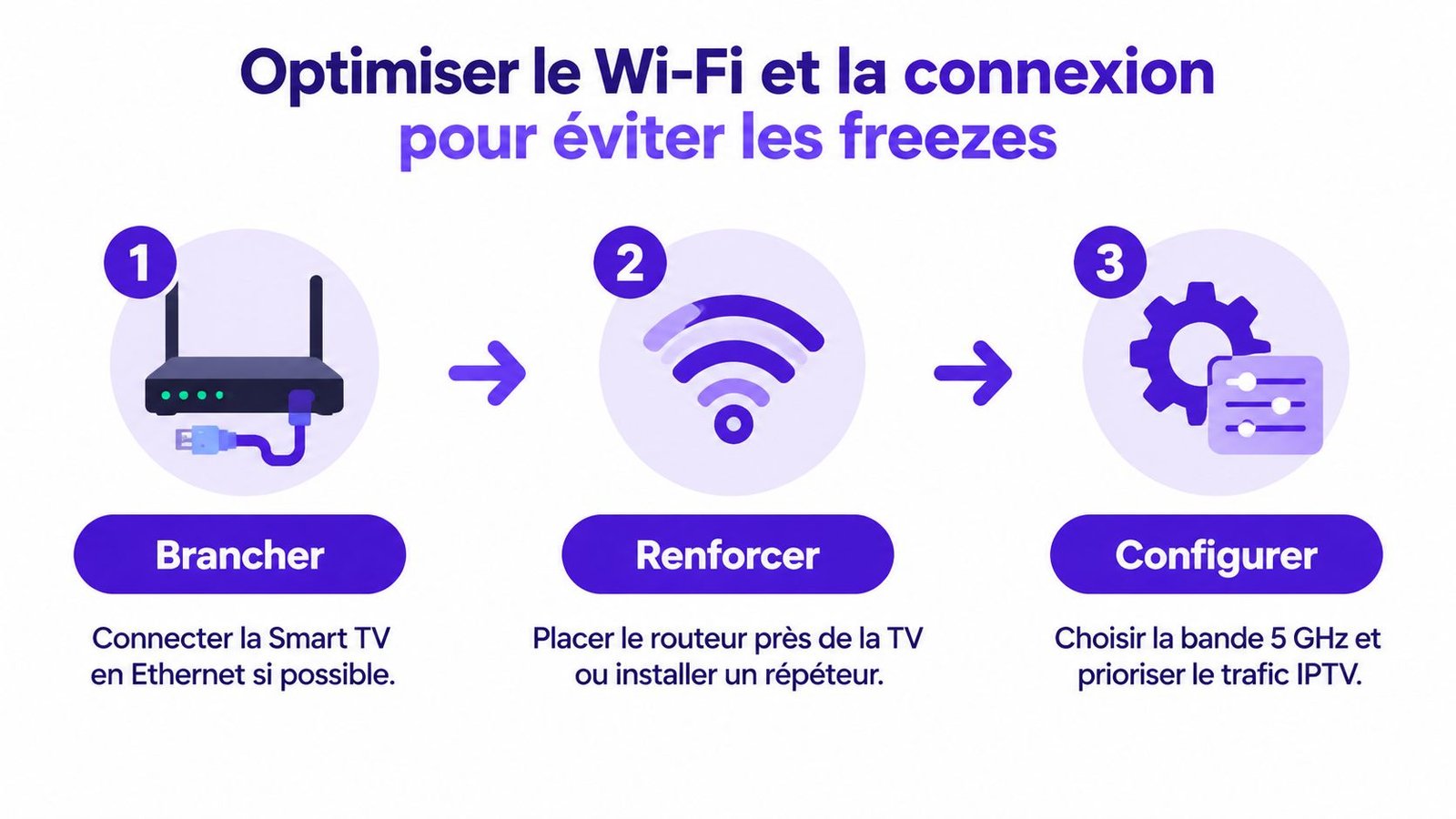
Privilégiez un câble Ethernet si la box se trouve à proximité. Sinon, utilisez le Wi-Fi 5 GHz lorsque le téléviseur le prend en charge, réduisez les obstacles entre le routeur et la TV et évitez de placer la box dans un meuble fermé. Fermez aussi les téléchargements, sauvegardes cloud et jeux en ligne qui utilisent la même connexion.
Faites le test dans cet ordre :
- Lancez une chaîne HD et observez la lecture.
- Maintenez la lecture pendant 15 minutes, de préférence à une période où le foyer utilise normalement Internet.
- Essayez une chaîne 4K seulement si la HD reste stable.
- Comparez le résultat en Ethernet et en Wi-Fi si les deux connexions sont disponibles.
Les symptômes orientent le diagnostic. Une image qui baisse de qualité correspond souvent à une adaptation du débit ou à une congestion. Un écran noir immédiat indique plutôt un problème d'autorisation, de codec ou de lecteur. Des gels périodiques avec un son qui continue évoquent davantage une perte de paquets ou un Wi-Fi instable.
Observation de terrain : changer d'application avant de tester la connexion fait souvent perdre du temps. Commencez par le téléviseur, le signal et les usages concurrents.
Vérifier la fiabilité et la légalité du service IPTV
Le code Xtream ne prouve pas qu'un service est autorisé. Avant l'installation, vérifiez qui vend l'abonnement, quelles chaînes sont réellement proposées et dans quelles conditions le fournisseur peut les diffuser. Un lecteur Smart TV est un outil. Il ne donne aucun droit de diffusion à l'offre chargée.
L'enjeu est concret. Selon l’Arcom, 7,6 millions d'internautes ont utilisé des services IPTV illicites en 2025, même si l'audience globale de ces services a reculé de 35 % entre 2021 et 2025. Ces données ne signifient pas que toute IPTV est illégale. Elles montrent pourquoi l'utilisateur doit vérifier l'offre avant de transmettre ses données ou d'installer une application.
La checklist avant paiement
Cherchez des mentions légales complètes, une identité d'opérateur vérifiable, une adresse de contact cohérente et une facture. Contrôlez aussi la politique de résiliation, les modalités de remboursement et la façon dont le support traite une panne.
Méfiez-vous d'une promesse qui réunit un très grand nombre de chaînes premium, de compétitions sportives et de catalogues internationaux pour un prix anormalement bas, sans préciser les droits ni l'identité du vendeur. Une offre sérieuse doit pouvoir expliquer ce que couvre l'abonnement et ce qui se passe si une chaîne devient indisponible.
Pour comparer les éléments contractuels, consultez ce guide consacré au choix d'un abonnement IPTV. Ne transmettez pas de pièce d'identité, de données bancaires ou d'identifiants réutilisés à un vendeur dont les coordonnées restent impossibles à vérifier.
Tester la lecture et profiter du service en continu
Une installation réussie ne se résume pas à l'apparition d'une liste de chaînes. Il faut vérifier que le contenu se lance, que le guide fonctionne, que le changement de chaîne reste fluide et que l'application retrouve son état après un redémarrage.
La procédure recommandée pour une application IPTV légitime comprend le contrôle des chaînes, de l'EPG et du replay, suivi d'un test d'au moins 10 minutes, avec changement de chaîne et reprise après redémarrage, comme le précise le Référentiel des usages numériques 2025 de l'Arcep et de l'Arcom.
Le protocole de validation
Commencez par une chaîne HD. Laissez-la fonctionner sans naviguer dans les menus, puis changez plusieurs fois de chaîne. Une chaîne qui démarre rapidement mais se bloque après quelques minutes mérite un test réseau plus approfondi.
Ouvrez ensuite l'EPG. Vérifiez que les horaires, les titres et les descriptions correspondent aux programmes affichés. Si le guide reste vide alors que la vidéo fonctionne, le problème peut venir du chargement des données EPG plutôt que du flux vidéo.
Testez ensuite le replay, si cette fonction figure dans votre offre. Lancez un programme, avancez dans la lecture et revenez à l'écran précédent. Enfin, redémarrez complètement la Smart TV, relancez l'application et ouvrez une chaîne différente. Cette reprise permet de détecter un lecteur qui ne conserve pas correctement la session.
Si la lecture échoue
- Chaînes absentes : vérifiez le code Xtream, la synchronisation du profil et l'état du serveur.
- Écran noir : contrôlez l'autorisation du compte, le codec pris en charge et la compatibilité du lecteur.
- EPG vide : vérifiez que le fournisseur transmet bien les données du guide et que le lecteur utilise le bon fuseau horaire.
- Gels réguliers : revenez au test Ethernet ou Wi-Fi 5 GHz, puis mesurez la connexion au niveau de la TV.
- Application instable : mettez à jour le téléviseur et le lecteur, puis réinstallez uniquement depuis la boutique officielle.
Pour un utilisateur qui souhaite ensuite regarder ses contenus sur plusieurs appareils, Atlas Pro ONTV indique une compatibilité avec les Smart TV Samsung et LG, Android TV, Fire TV, MAG Box, iOS, Android, Windows, Mac et Apple TV. Le service annonce aussi une activation par email, un support WhatsApp en français avec un délai de réponse inférieur à 5 minutes et une possibilité de remboursement sous 7 jours. Vérifiez toujours les conditions en vigueur avant de souscrire.
Une bonne installation doit rester simple à dépanner. Conservez l'email contenant le code, notez le nom exact du lecteur et évitez de modifier plusieurs paramètres à la fois. Vous saurez ainsi si l'origine d'un problème vient de l'abonnement, de l'application ou de votre réseau domestique.
Atlas Pro ONTV fournit un accès IPTV par code Xtream pour Smart TV, Android TV, Fire TV et d'autres appareils, avec chaînes en direct, VOD, replay et EPG selon la formule choisie. Pour mettre IPTV sur Smart TV avec une assistance d'installation et un support en français, consultez Atlas Pro ONTV et vérifiez les conditions de l'offre avant de souscrire.