Tu viens de recevoir un code par mail, tu es assis face à ta Smart TV, télécommande en main, et rien ne ressemble au décodeur de ton opérateur. C'est normal. Regarder IPTV sur Smart TV, ce n'est pas brancher un boîtier de plus, c'est transformer ton téléviseur en lecteur de flux Internet, à condition de préparer l'écran, le réseau et l'application dans le bon ordre.
Table des matières
- Ce que signifie vraiment regarder IPTV sur Smart TV
- Bien préparer sa Smart TV avant l'installation
- Activer le code et configurer le lecteur sur la Smart TV
- Régler la qualité d'image selon son réseau
- Profiter du replay et du guide des programmes
- Diagnostiquer les freezes et les décalages audio
- Bien choisir son offre avant de s'engager
Ce que signifie vraiment regarder IPTV sur Smart TV
Concrètement, l'IPTV envoie la télévision par ta connexion Internet, directement dans une application installée sur le téléviseur. Tu n'as pas d'antenne à orienter ni de décodeur opérateur à empiler. Tu ouvres un lecteur, tu te connectes avec tes identifiants, et tu accèdes au direct, au replay, à la VOD et au guide des programmes depuis la même interface.
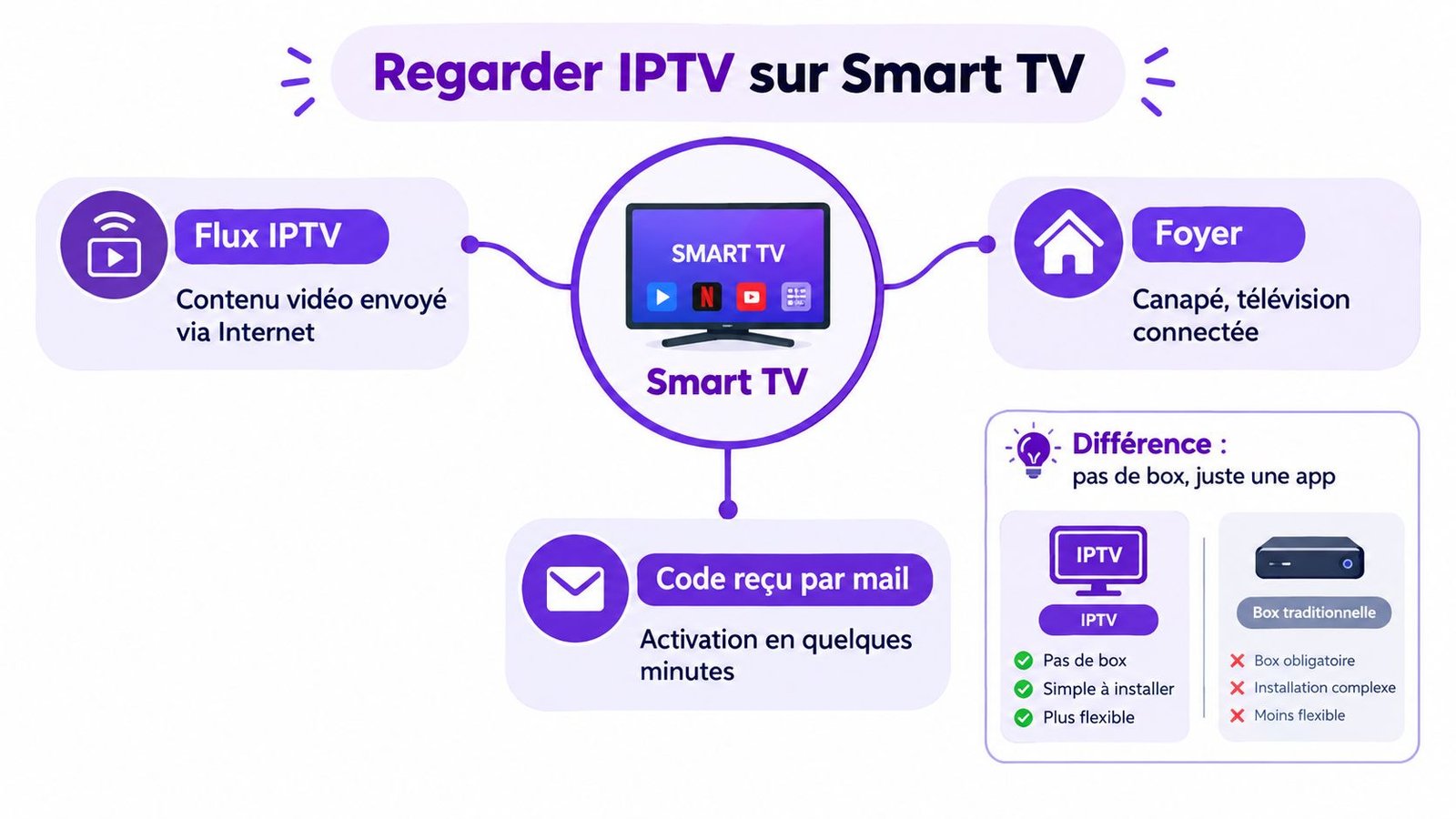
Ce n'est pas un usage marginal en France. Au premier semestre 2024, l'IPTV représentait 71,2 % des modes d'accès à la télévision pour l'ensemble des postes du foyer et l'unique mode d'accès pour près de 50 % des foyers équipés d'un téléviseur, selon l'Observatoire de l'équipement audiovisuel de l'Arcom. La Smart TV connectée directement atteignait aussi 54 % des foyers concernés par la télévision connectée, toujours selon la même source.
Box opérateur ou application sur la TV
La box opérateur reste un intermédiaire entre Internet et l'écran. Sur une Smart TV, le lecteur IPTV joue ce rôle dans le téléviseur lui-même. Tu gagnes en simplicité, tu perds le filet de sécurité d'un matériel fourni et configuré par l'opérateur.
Un flux qui s'affiche ne prouve pas que le service dispose des droits de diffusion.
C'est le point à garder en tête dès le départ. Une application peut lire parfaitement une source tout en reposant sur une retransmission non autorisée. Avant de juger une offre sur son catalogue, lis le cadre global expliqué dans ce guide complet sur l'abonnement IPTV en France, puis traite l'installation comme un projet de salon, pas comme un simple téléchargement.
Bien préparer sa Smart TV avant l'installation
Ne télécharge rien avant d'avoir identifié ton système. Samsung fonctionne sous Tizen, LG sous webOS, et de nombreuses marques sous Android TV ou Google TV. L'application compatible, son magasin et ses limites dépendent entièrement de cette information, que tu trouves dans les paramètres, rubrique à propos du téléviseur.
Fais ensuite la mise à jour du système si elle est proposée. Une version ancienne explique beaucoup d'écrans vides, de plantages au lancement et de lecteurs qui s'installent sans vraiment fonctionner. Vérifie aussi l'espace libre et supprime les applications que tu n'ouvres jamais, surtout sur un modèle d'entrée de gamme.
Application native ou boîtier externe
Tu as deux voies, et elles ne se valent pas selon ton téléviseur :
- Application native : tu installes le lecteur depuis le magasin de la TV, solution la plus propre si ton modèle est récent et réactif.
- Boîtier ou clé externe : Fire TV Stick, Apple TV ou boîtier Android prennent le relais quand la TV est ancienne, lente ou privée du lecteur voulu.
- Solution mixte : tu testes d'abord en natif, puis tu bascules sur un appareil externe seulement si la navigation rame.
Cette hésitation est logique. En 2024, 68 % des Français disposaient d'un téléviseur connecté à Internet, quel que soit le mode de connexion, Smart TV, décodeur, boîtier, clé HDMI, console ou ordinateur, selon les chiffres clés télévision du ministère de la Culture. Autrement dit, connecté ne veut pas toujours dire connecté directement par l'écran.
Contrôler le socle réseau et les réglages de base
Connecte la TV au même réseau que ton téléphone, jamais au réseau invité si tu veux éviter des blocages silencieux. Règle la date et l'heure en automatique, car une horloge fausse peut empêcher l'authentification. Lance enfin une vidéo sur une application que tu connais déjà. Si elle hésite, ton lecteur IPTV hésitera aussi, et ce n'est pas le code d'activation qu'il faudra accuser.
Activer le code et configurer le lecteur sur la Smart TV
Le scénario normal est simple. Tu reçois tes identifiants par email, tu ouvres le lecteur compatible avec ton téléviseur, puis tu choisis la connexion par Xtream Codes. Tu saisis l'adresse du serveur, le nom d'utilisateur et le mot de passe exactement comme ils sont écrits, port compris quand il est indiqué.
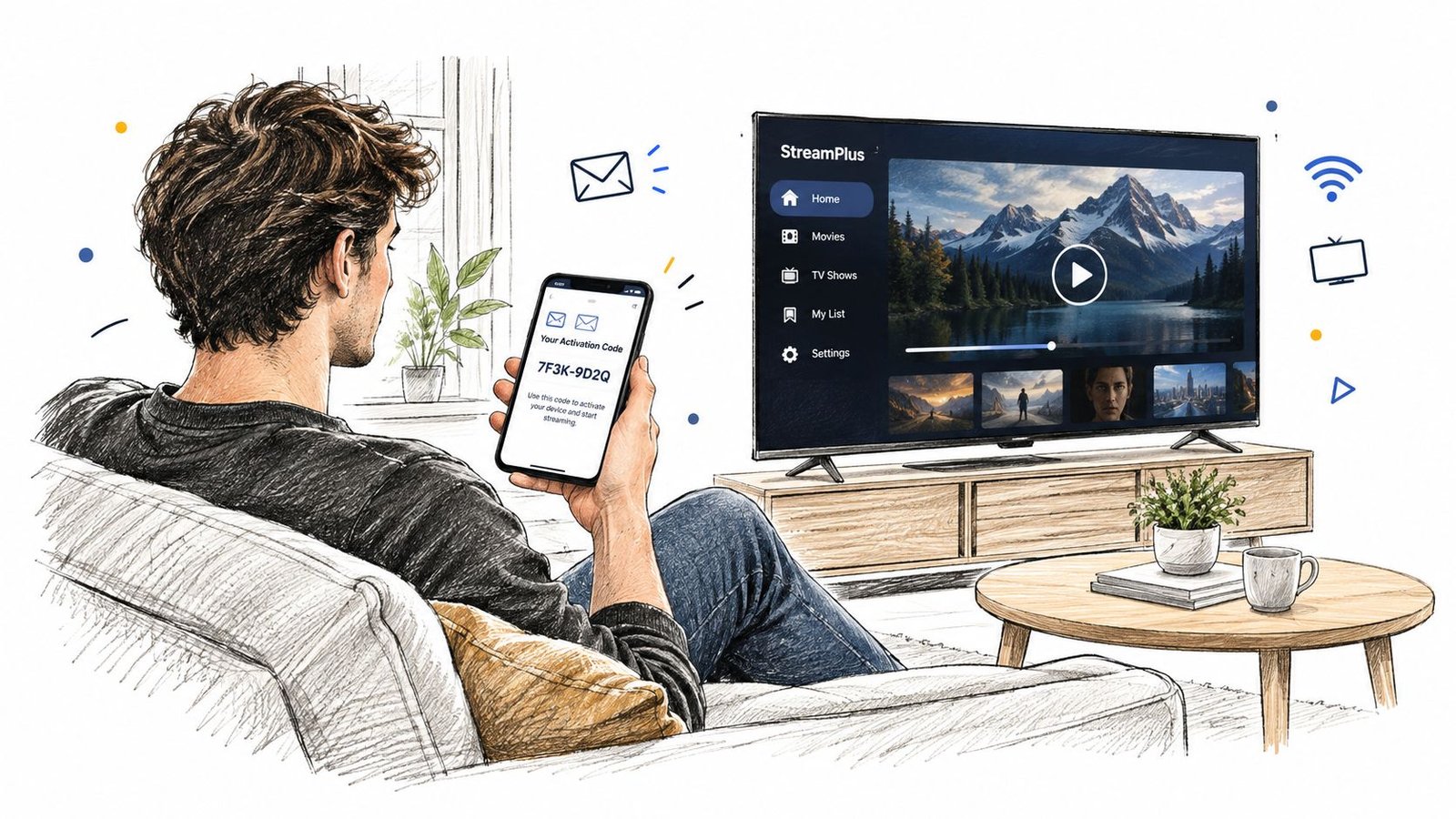
Ne retapes pas ces informations à l'aveugle depuis une capture floue. Zoome sur le mail, distingue bien les zéros des lettres O et respecte les majuscules du mot de passe. Une grande partie des échecs de connexion tient à un seul caractère, pas à un serveur en panne.
Choisir le bon lecteur selon ton écran
Sur Android TV et Google TV, IPTV Smarters Pro et TiviMate font partie des lecteurs les plus couramment utilisés avec Xtream Codes et les listes M3U. Sur Samsung et LG, passe par le magasin intégré et choisis une application qui annonce clairement la version de Tizen ou de webOS prise en charge. Sur Fire TV Stick, la logique reste la même, avec une installation guidée détaillée dans le guide d'installation sur Firestick.
Pour voir la manipulation en conditions réelles avant de la reproduire sur ton écran, regarde cette démonstration vidéo :
Quand la connexion aboutit, laisse le lecteur charger les catégories sans zapper dans tous les sens. Les chaînes, les films, les séries et le guide peuvent arriver progressivement. Interrompre ce premier chargement, fermer l'application ou éteindre la TV au milieu crée des listes incomplètes que tu prendras ensuite pour un bug du service.
Valider la première lecture avant de personnaliser
Teste immédiatement une chaîne HD ordinaire, pas un grand match ni un flux 4K. Mets l'image en plein écran, active le décodage matériel si l'option existe dans les réglages du lecteur, puis laisse tourner quelques minutes. Si l'image, le son et le changement de chaîne répondent normalement, crée tes favoris. Sinon, ne personnalise rien. Corrige d'abord la connexion, l'application ou les identifiants, dans cet ordre.
Règle d'atelier : une première chaîne stable vaut mieux qu'un catalogue entièrement trié qui se fige au bout de deux minutes.
Régler la qualité d'image selon son réseau
Arrête de viser la 4K par principe. Commence en HD, regarde pendant 5 à 10 minutes, puis monte en Full HD et seulement ensuite en 4K si l'image reste stable. Cette progression te dit ce que ton installation soutient vraiment, au lieu de te laisser deviner pourquoi l'écran se fige pendant un match.
Le streaming vidéo peut utiliser environ 1 à 4 Go par heure selon la résolution, soit approximativement 8 à 32 Go pour huit heures de visionnage mensuel, selon la fiche pratique de l'Arcep sur la connexion Internet. La résolution n'est donc pas qu'une affaire de netteté. Elle pèse sur le réseau du foyer, surtout quand d'autres écrans tournent en même temps.
Choisir entre Wi-Fi et Ethernet
| Connexion | Résolution conseillée | Usage typique |
|---|---|---|
| Wi-Fi 2,4 GHz | HD | TV éloignée, usage d'appoint, direct simple |
| Wi-Fi 5 GHz | Full HD, 4K si le signal reste stable | TV proche du routeur, salon sans obstacle majeur |
| Ethernet | Full HD et 4K | TV fixe, sport en direct, foyer très connecté |
Si ton téléviseur est loin du routeur ou derrière plusieurs murs, branche un câble Ethernet. Ce n'est pas esthétique, mais c'est souvent le réglage le plus efficace. Un débit théorique élevé ne garantit pas un débit soutenu dans la pièce où se trouve réellement l'écran.
Lire les symptômes correctement
Si seule la 4K décroche, suspecte d'abord la capacité réseau ou le décodage matériel du téléviseur. Si même une chaîne à faible débit échoue, le problème se situe plutôt du côté des identifiants, de l'application ou du service. Ne change pas cinq réglages à la fois. Baisse d'un cran, reteste dans les mêmes conditions, puis décide.
Évite aussi le réseau invité isolé, qui peut bloquer la lecture sans message clair. Pendant ton test, coupe les gros téléchargements et les sauvegardes sur les autres appareils. Tu mesures alors ton installation, pas la concurrence entre ta TV, une console et trois téléphones.
Profiter du replay et du guide des programmes
Le direct n'est que la moitié de l'intérêt. Le guide des programmes, ou EPG, te permet de voir ce qui passe, ce qui arrive et, selon le service, de revenir sur les programmes récents. Ouvre le guide depuis le lecteur, choisis une chaîne, puis navigue dans la grille au lieu de zapper chaîne par chaîne.
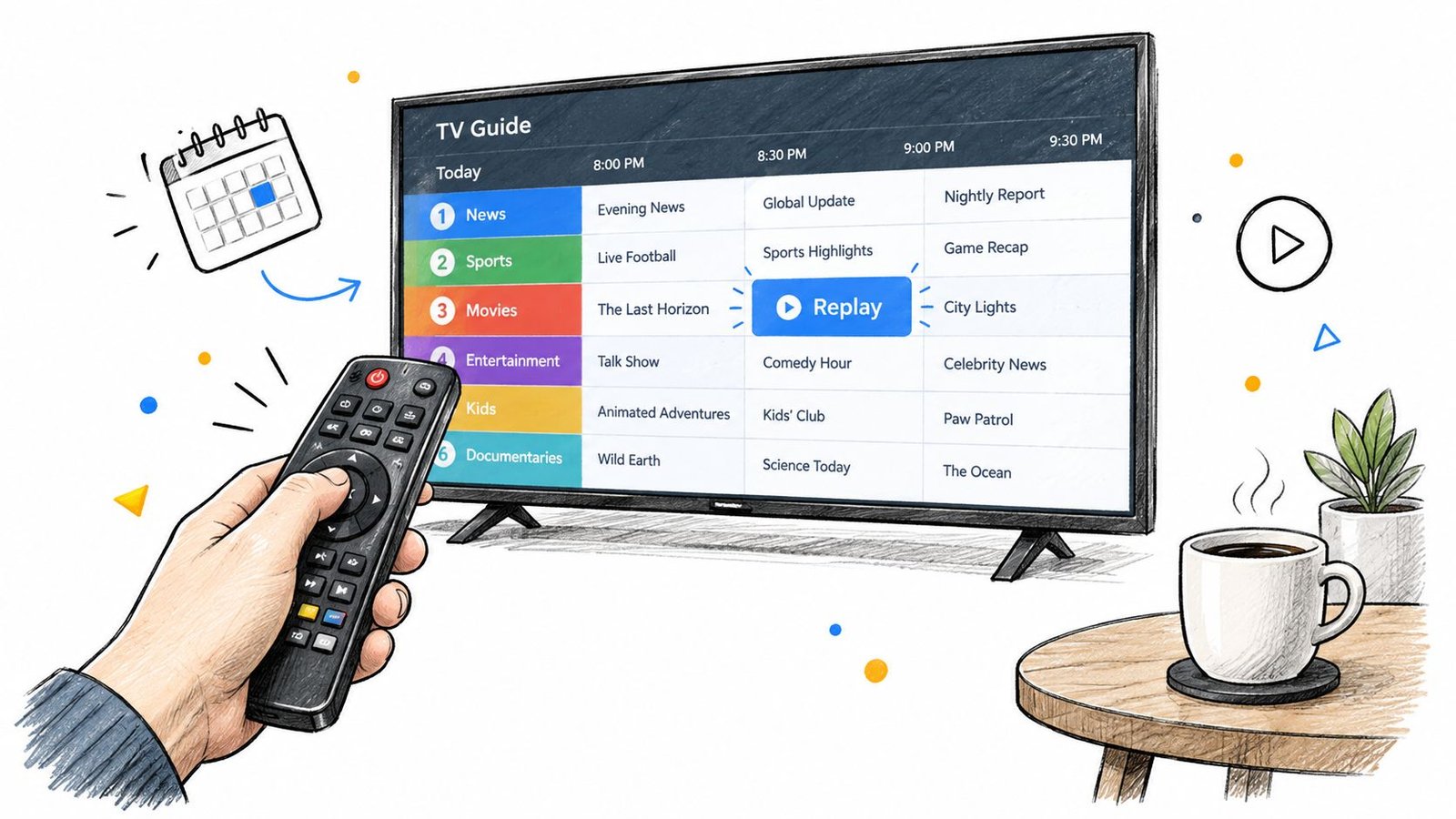
Prends un cas concret. Tu rentres après le coup d'envoi d'un match de Coupe du Monde 2026. Dans l'EPG, tu reviens sur la case du programme, tu lances le replay s'il est disponible, ou tu reprends le direct en sachant exactement ce que tu as manqué. Le soir suivant, tu retrouves le résumé, puis tu enchaînes avec une série en VOD sans changer d'application.
Organiser l'EPG pour un usage quotidien
Commence par épingler tes chaînes réellement regardées en favoris. Un guide qui affiche tout le catalogue devient vite illisible à la télécommande. Regroupe le sport, le cinéma, l'info et les chaînes des enfants, puis masque les catégories que tu n'ouvres jamais si le lecteur le permet.
Vérifie aussi le décalage horaire du guide dès le premier jour. Compare l'heure affichée dans l'EPG avec le programme réellement diffusé sur une chaîne connue. Si tout est décalé, corrige le fuseau ou l'ajustement EPG dans les réglages avant de programmer tes soirées dessus.
Un bon replay se juge à la vitesse à laquelle tu retrouves un programme précis, pas au nombre de cases affichées dans la grille.
Cette logique correspond aux usages des foyers équipés. 47 % des personnes dont le poste principal est une Smart TV regardent également des programmes en différé, contre 43 % en moyenne tous téléviseurs confondus, selon l'Year in Video 2025 de Médiamétrie. La Smart TV sert donc autant à rattraper qu'à regarder en direct, à condition que l'EPG soit propre et que tes favoris soient triés.
Diagnostiquer les freezes et les décalages audio
Quand l'image se fige, ne redémarre pas tout au hasard. Teste d'abord la connexion depuis la TV elle-même, pas depuis ton téléphone posé à côté du routeur. Ferme les applications en arrière-plan, lance une chaîne à faible débit, puis compare avec une chaîne HD ou 4K dans les mêmes conditions.
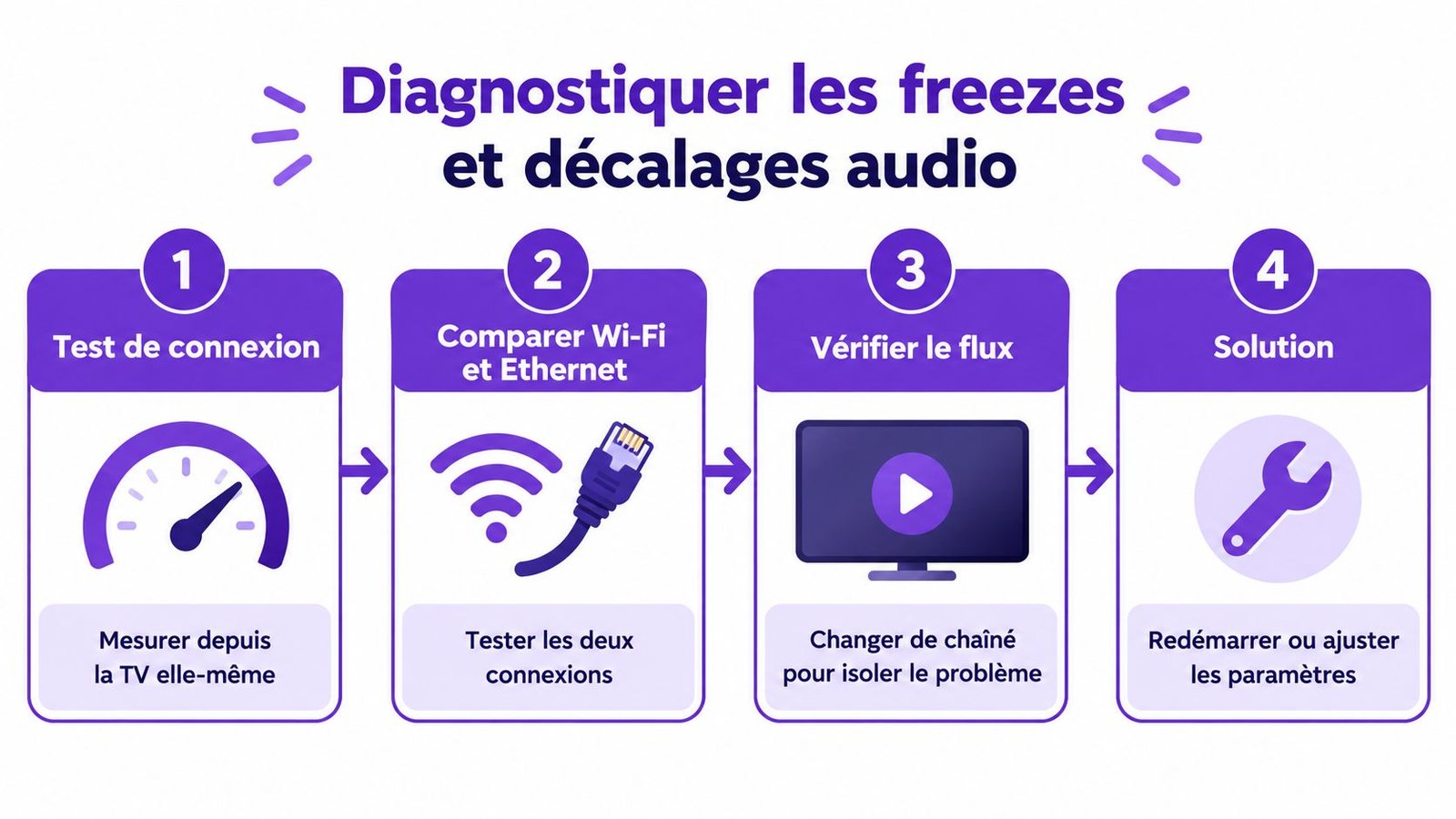
Ensuite, compare le Wi-Fi et l'Ethernet, même temporairement avec un câble qui traverse le salon. Si le câble supprime les freezes, tu as localisé le problème, même si ta fibre affiche d'excellents résultats ailleurs dans le logement. Distance, murs, bande 2,4 GHz encombrée et téléchargements simultanés suffisent à dégrader une session.
Distinguer problème local et problème de source
Utilise cette grille simple avant de contacter qui que ce soit :
- Toutes les applications ralentissent : problème local probable, réseau du foyer, TV saturée ou signal Wi-Fi faible.
- Une seule chaîne décroche : source ou serveur de cette chaîne probablement en cause, surtout pendant un événement très suivi.
- Seule la 4K échoue : débit soutenu insuffisant ou décodage 4K et HDR mal pris en charge par le téléviseur.
- Aucune chaîne ne démarre : identifiants, application, date et heure ou statut du service à vérifier.
Le décalage audio demande le même tri. Change de chaîne, puis reviens. Si le décalage disparaît, le flux ou sa reprise était en cause. S'il persiste partout, teste le son de la TV sans barre de son, désactive temporairement les traitements audio et vérifie le décodage matériel dans le lecteur.
Méfie toi enfin des APK non vérifiés sur Android TV. Ils ajoutent une cause de panne opaque à un diagnostic déjà chargé. Reste sur les magasins officiels ou sur la source indiquée par ton fournisseur, et note ce que tu as testé. Un diagnostic reproductible vaut mieux qu'une série de redémarrages.
Bien choisir son offre avant de s'engager
Un code reçu par email ne fait pas une offre sérieuse. Avant de payer, vérifie l'identité et les coordonnées de l'opérateur, les conditions générales, la politique de remboursement, la facturation et le détail des droits de diffusion annoncés. Si tu ne sais pas qui te vend le service, tu ne sais pas non plus qui contacter quand le domaine change ou quand l'accès coupe.
Le contexte français impose cette vigilance. En 2025, 7,6 millions d'internautes ont utilisé des services illicites et 391 noms de domaine liés à des services de télévision par Internet ou IPTV ont été bloqués, selon le bilan de l'Arcom sur la lutte contre le piratage. Un VPN ne rend pas légale une source qui ne l'est pas.
Les signaux à traiter sérieusement
Fuis les promesses du type toutes les chaînes premium à prix dérisoire, sans identité vérifiable ni conditions de remboursement. Demande comment fonctionne l'activation, sur combien d'écrans, avec quel lecteur, et quel support en français répond en cas de blocage sur Samsung, LG ou Android TV. Compare ensuite avec les critères détaillés dans ce guide pour choisir le bon abonnement IPTV.
À titre d'option à examiner avec la même grille, Atlas Pro ONTV propose des codes d'activation pour Smart TV, mobiles, box et ordinateurs, avec direct, VOD, replay et EPG. Juge le sur les mêmes preuves que les autres, identité, conditions, support et stabilité constatée chez toi. Une bonne expérience dépend autant du service choisi que du réseau et du téléviseur sur lesquels il tourne.
Si tu veux appliquer cette méthode sans repartir de zéro, Atlas Pro ONTV propose des abonnements de 6 ou 12 mois pour 1 à 3 écrans, avec chaînes en direct, VOD, replay 7 jours et activation par code Xtream compatible Smart TV, Fire TV, Android TV, mobile et ordinateur. Prépare ton téléviseur, teste d'abord en HD, puis lance ton installation depuis Atlas Pro ONTV avec l'aide des guides et du support en français.