Sur une Smart TV LG, le LG Content Store propose plus de 4 000 applications, mais webOS n'accepte pas nativement les fichiers .apk. Pour accéder à un lecteur IPTV dédié absent du magasin officiel, les utilisateurs avancés doivent généralement passer par une installation manuelle depuis une clé USB ou un ordinateur.
Vous avez peut-être déjà préparé vos identifiants IPTV, allumé votre téléviseur LG et ouvert le magasin d'applications, avant de constater que le lecteur recherché n'apparaît nulle part. Le problème ne vient pas forcément de votre abonnement. Il vient souvent de la différence entre webOS, le système de LG, et Android TV, où les fichiers APK et les applications IPTV sont beaucoup plus courants.
La bonne méthode consiste donc à vérifier d'abord le chemin natif, puis à choisir une installation adaptée si l'application n'est pas disponible. Il faut aussi distinguer un lecteur IPTV, qui affiche une playlist ou des identifiants, d'un service qui fournit réellement les chaînes et la VOD.
Table des matières
- Pourquoi l'expérience IPTV sur LG demande une méthode spécifique
- Vérifier l'écosystème natif LG Content Store
- Le sideloading comme méthode d'installation universelle
- Comparaison des options et performances de l'application
- Configuration et intégration du service IPTV
- Optimisation, dépannage et conseils pratiques
- Conclusion et perspectives pour 2026
Pourquoi l'expérience IPTV sur LG demande une méthode spécifique
Vous voulez centraliser les chaînes en direct, le sport et la VOD sur le téléviseur du salon. Sur Android TV, beaucoup de guides partent d'un fichier APK, d'un gestionnaire de fichiers et d'une installation directe. Sur une TV LG, ce réflexe mène vite au blocage. webOS n'est pas Android, et le LG Content Store ne suit pas la logique de Google Play.
Le point de friction arrive dès la recherche de l'application. Un lecteur IPTV peut exister sur Android, Fire TV ou mobile, puis être absent du catalogue webOS. Même si vous avez le bon APK, vous ne pouvez pas le copier sur la TV et l'ouvrir comme sur un appareil Android. Il faut soit une application conçue pour webOS, soit une méthode de déploiement plus technique, pensée pour l'environnement LG.
Ce que webOS change au quotidien
LG propose un environnement cohérent pour l'usage courant. La Magic Remote, l'écran d'accueil, le LG Content Store et les applications natives rendent l'expérience simple quand le service recherché existe déjà dans l'écosystème. La limite apparaît surtout avec un lecteur spécialisé, une méthode de connexion particulière ou une compatibilité précise avec une playlist M3U et un guide EPG.
LG annonce plus de 4 000 applications et des centaines de chaînes via LG Channels, intégrées gratuitement à ses Smart TV, comme le précise la présentation officielle de webOS pour le divertissement. Le portail sport rassemble aussi événements, directs, résumés et classements dans une interface centralisée.
Règle pratique : ne téléchargez pas un APK au hasard en pensant qu'il s'installera sur votre LG. Commencez par identifier le système de la TV et vérifiez si l'application existe réellement dans le magasin.
Cette distinction fait gagner du temps. Elle évite aussi de suivre des tutoriels Android qui ne correspondent pas à votre téléviseur. Vous savez alors plus vite s'il faut rester sur une application native, passer par un déploiement développeur ou utiliser un appareil externe compatible Android TV.
Vérifier l'écosystème natif LG Content Store
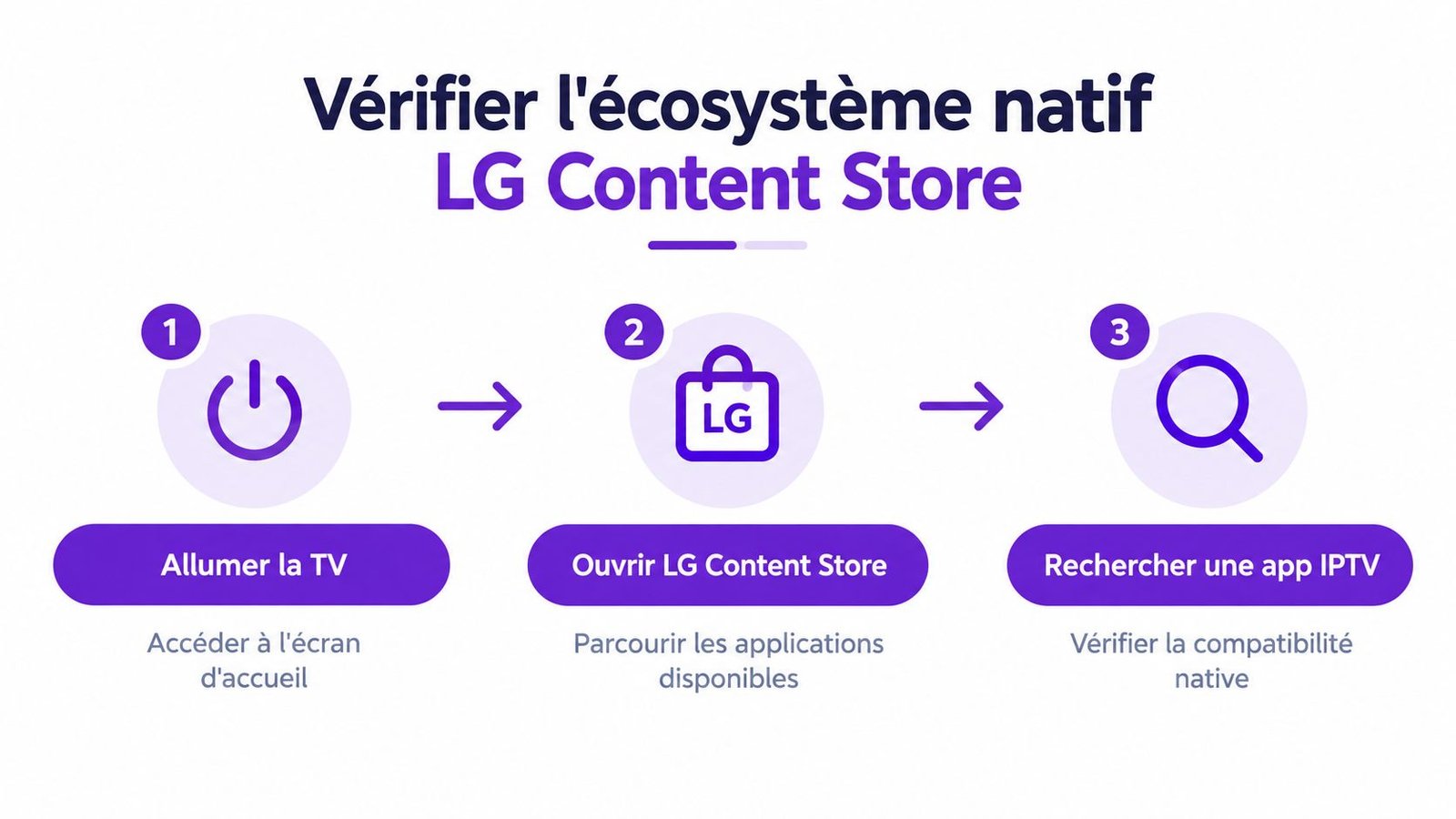
Avant de passer à une installation manuelle, vérifiez ce que le téléviseur sait déjà faire. Sur LG, cette vérification rapide évite souvent de compliquer la situation alors qu'un lecteur IPTV compatible existe déjà dans le magasin.
La vérification depuis la télécommande
Allumez la TV et ouvrez l'accueil. Appuyez sur le bouton Home de la Magic Remote. Vérifiez aussi que la TV est bien connectée à Internet, car le catalogue et les mises à jour en dépendent.
Ouvrez LG Content Store. Utilisez la recherche plutôt que de vous limiter aux recommandations. Saisissez le nom exact du lecteur que vous voulez tester. Les résultats varient selon le pays, le modèle et la version de webOS.
Lisez la fiche de l'application. Regardez l'éditeur, la description, les modes de connexion et les limites de compatibilité. Une application qui accepte une playlist M3U ne prend pas forcément un code Xtream, et l'inverse est vrai aussi.
N'installez qu'une application clairement décrite. Contrôlez les autorisations, les avis récents et la date de mise à jour affichée. Si la fiche ne précise rien sur l'import de playlist ou la gestion de l'EPG, passez votre chemin.
LG publie des applications qui couvrent plusieurs générations de webOS 4.0 à webOS 25, avec des modèles indiqués de 2018 à 2025 selon la version listée. En pratique, cela confirme une chose simple. Il faut vérifier le modèle exact de la TV, pas deviner la compatibilité à partir de son âge.
Quand la voie native suffit
La solution native convient si vous cherchez une installation simple, des mises à jour gérées par LG et une navigation cohérente à la télécommande. LG Channels peut aussi servir de point de départ pour un foyer qui veut accéder à des contenus sans ajouter de playlist externe.
Elle devient moins adaptée dès qu'un lecteur précis est requis, qu'un affichage EPG particulier manque, qu'il faut gérer plusieurs profils de playlist ou qu'une interface dédiée aux chaînes et à la VOD est attendue. Dans ce cas, l'application peut ne pas apparaître, être limitée par le modèle, ou refuser le format d'identifiants fourni par le service.
Le sideloading comme méthode d'installation universelle
Le terme sideloading désigne l'installation d'une application en dehors du magasin public. Sur LG, il ne faut pas le confondre avec l'installation d'un APK Android. Un fichier APK reste destiné à Android. Pour webOS, vous devez utiliser un paquet compatible avec LG et un outil de déploiement adapté, généralement depuis un ordinateur connecté au même réseau.
Avant de transférer quoi que ce soit
Téléchargez l'application uniquement depuis le site de son éditeur ou une source que vous pouvez vérifier. Contrôlez la version de webOS prise en charge, la signature du paquet et les instructions d'installation. Une archive trouvée sur un forum peut être ancienne, modifiée ou incompatible avec votre téléviseur.
Préparez aussi trois éléments :
- Le modèle exact de la TV, accessible dans les paramètres, afin de vérifier la version de webOS.
- Un ordinateur et le réseau local, nécessaires pour les outils de développement et le transfert.
- Les identifiants du service, à savoir une URL M3U ou des informations Xtream si le lecteur les accepte.
Procédure de déploiement
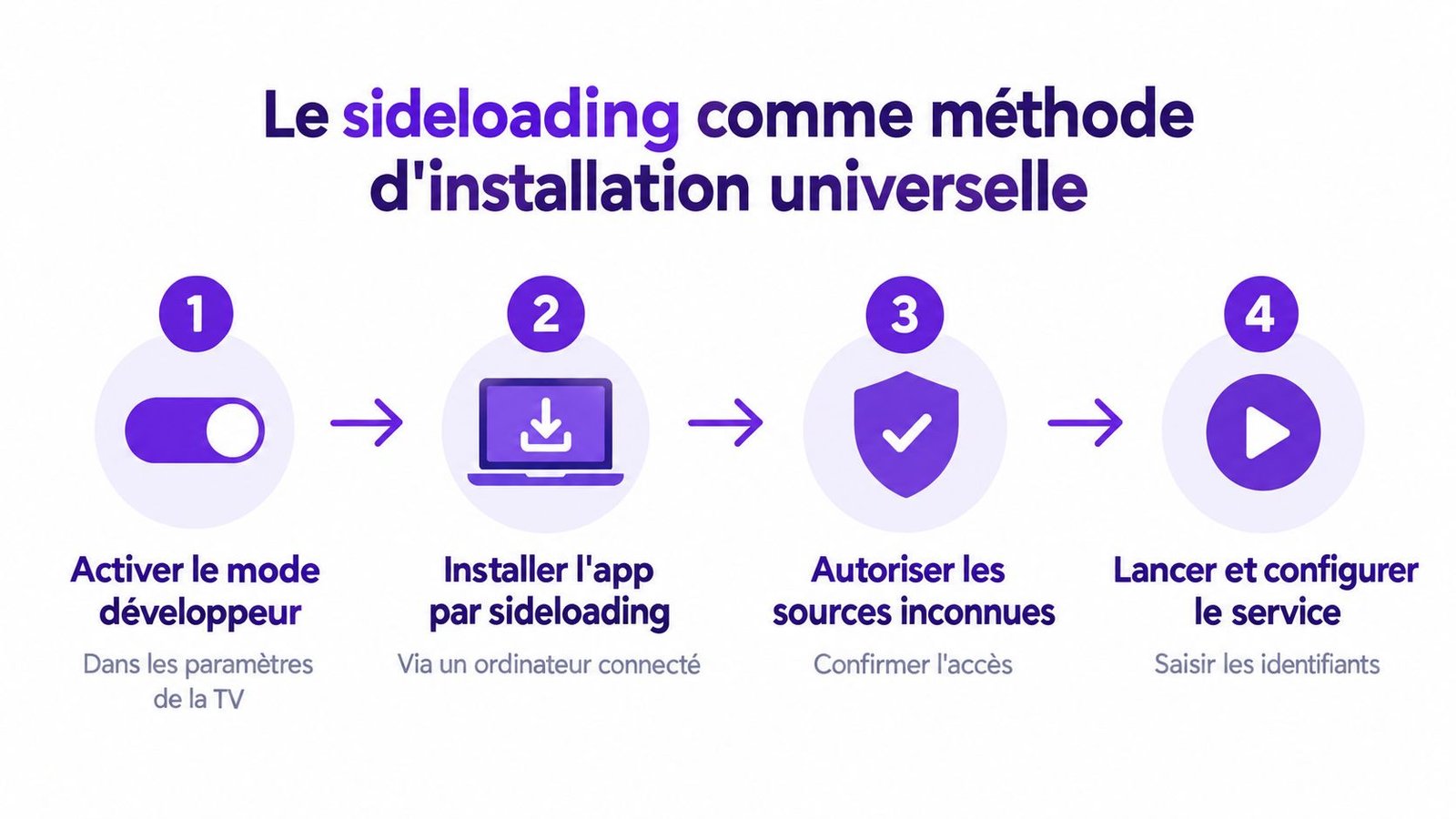
Activez le mode développeur. Installez l'application Developer Mode depuis le LG Content Store si elle est proposée sur votre modèle. Connectez-vous avec le compte demandé, activez le mode développeur et notez les informations affichées.
Installez l'outil webOS sur l'ordinateur. Le kit officiel permet de détecter la TV, d'établir la connexion et d'envoyer un paquet webOS. La TV et l'ordinateur doivent généralement se trouver sur le même réseau local.
Ajoutez la TV comme appareil cible. Saisissez les informations de connexion indiquées par le mode développeur. Si la TV n'est pas détectée, vérifiez d'abord le réseau, puis désactivez temporairement les restrictions qui empêchent la découverte locale.
Déployez l'application compatible. Sélectionnez le paquet webOS fourni par l'éditeur et lancez l'installation depuis l'outil. Ne renommez pas l'archive et ne tentez pas de remplacer son format par
.apk.Lancez et configurez le lecteur. Une fois l'application installée, ouvrez-la depuis l'accueil ou la liste des applications. Ajoutez vos données M3U ou Xtream, puis redémarrez le lecteur afin de forcer le chargement de la liste et de l'EPG.
Point de sécurité : le mode développeur et le sideloading augmentent votre contrôle, mais ils ajoutent aussi des risques de mauvaise version, de certificat expiré et de configuration incomplète. Supprimez les paquets que vous n'utilisez plus et désactivez le mode développeur si vous n'en avez plus besoin.
La méthode demande plus d'attention que l'installation depuis le magasin. Elle peut néanmoins débloquer un lecteur absent du catalogue, à condition que le logiciel ait réellement été conçu pour webOS. Pour un autre environnement, consultez aussi ce guide d'installation d'Atlas Pro ONTV sur Firestick, car la procédure Android ne doit pas être copiée sur LG.
Comparaison des options et performances de l'application
Sur un téléviseur LG, la qualité d'un lecteur IPTV dépend autant de son intégration à webOS que du service utilisé. Une liste de chaînes peut se charger correctement tout en présentant un guide EPG vide, une navigation lente ou des saccades sur certains flux. Le lecteur, le format de connexion, l'EPG et le décodage vidéo doivent donc être évalués ensemble.
| Critère | Ce qu'il faut vérifier | Limite fréquente |
|---|---|---|
| Disponibilité | Présence dans le LG Content Store ou paquet webOS officiel | Une application Android peut être absente de webOS |
| Connexion | Prise en charge de M3U, Xtream ou des deux | Tous les lecteurs n'acceptent pas les mêmes données |
| EPG | Importation, actualisation et association aux chaînes | La liste peut fonctionner alors que le guide reste vide |
| Vidéo | Compatibilité avec les flux HD et 4K du service | Le modèle et le décodage matériel peuvent limiter certains flux |
| Navigation | Réactivité avec la Magic Remote et listes longues | Une interface lourde devient pénible à parcourir |
Le LG Content Store reste l'option la plus simple à maintenir. Les mises à jour, l'ouverture depuis l'accueil et la compatibilité avec le modèle sont généralement gérées par le constructeur. En revanche, le catalogue webOS ne reprend pas automatiquement les lecteurs disponibles sur Android TV. Le sideloading élargit le choix, mais impose de vérifier le paquet webOS, le certificat et la stabilité de l'application sur le modèle concerné.
La disponibilité de CANAL+ sur les téléviseurs LG webOS 4.0 et plus, dans plus de 40 territoires, illustre l'usage de LG comme plateforme de distribution, selon les informations de sa présentation de l'écosystème webOS. Elle ne permet pas de conclure qu'un lecteur IPTV tiers fonctionnera sur chaque téléviseur. Cette compatibilité doit être vérifiée modèle par modèle.
Le choix du service et du lecteur
Atlas Pro ONTV est un service d'abonnement IPTV opéré en France, avec des chaînes en direct et un catalogue VOD en HD et 4K. Il propose des codes d'activation pour 1 à 3 écrans et indique prendre en charge les Smart TV LG et Samsung, ainsi que les appareils Android TV, Fire TV/Stick, MAG Box, iOS, Android, Windows, Mac et Apple TV. L'activation se fait par email, généralement en moins de 5 minutes, via un code Xtream.
Sur LG, le point de contrôle principal est le format accepté par le lecteur. Une application compatible M3U ne reconnaîtra pas forcément un code Xtream, même si le service fournit les deux méthodes. Sélectionnez le mode correspondant, puis testez une chaîne en direct avant de charger toute la bibliothèque VOD. Une interface réactive et un EPG correctement associé comptent souvent davantage qu'une longue liste de fonctions.
Configuration et intégration du service IPTV
Une fois le lecteur ouvert, ne renseignez pas les informations au hasard. La plupart des erreurs viennent d'une URL incomplète, d'un espace ajouté dans un identifiant ou d'un mélange entre les champs M3U et Xtream.
Entrer les données correctement
Avec une connexion Xtream, l'écran demande généralement une adresse de serveur, un nom d'utilisateur et un mot de passe. Copiez chaque champ séparément, sans ajouter de guillemets ni d'espace en début ou en fin. Cette méthode permet au lecteur de récupérer les catégories, les chaînes en direct, la VOD et, lorsque le service le fournit correctement, les données EPG.
Avec une playlist M3U, vous saisissez une URL complète dans un champ unique ou vous la transférez selon la méthode prévue par l'application. Une URL tronquée peut charger l'application sans afficher de contenu, ce qui donne l'impression d'un problème webOS alors que la playlist est simplement invalide.
Atlas Pro ONTV fournit une activation par email avec un code Xtream et annonce une compatibilité avec les téléviseurs LG. Vous pouvez retrouver les informations de téléchargement et d'installation avant de commencer, puis conserver le message d'activation pour éviter toute faute de frappe.
Forcer le premier chargement
Après l'enregistrement des identifiants, attendez le chargement initial des catégories. Ne quittez pas immédiatement l'application si la liste semble vide. Si l'interface reste incomplète, fermez totalement le lecteur, relancez-le, puis vérifiez l'EPG dans ses paramètres.
Le redémarrage est particulièrement important après une première importation. Il force le lecteur à reconstruire son index et évite de tester une liste partiellement chargée.
Voici un support visuel complémentaire pour suivre le déroulement de l'installation et de la configuration :
Optimisation, dépannage et conseils pratiques
Quand une chaîne se fige, commencez par isoler le problème. Testez une autre chaîne, puis une autre catégorie. Si une seule chaîne échoue, le flux concerné peut être indisponible. Si toute l'application ralentit, examinez plutôt le réseau, l'index de la playlist ou la mémoire disponible sur la TV.
Les correctifs qui fonctionnent
- Redémarrez le lecteur après l'importation. Cette action force la réindexation et corrige souvent une liste ou un EPG incomplet.
- Vérifiez le format des identifiants. Une connexion Xtream exige les champs prévus par Xtream. Une URL M3U doit rester complète et ne doit pas être répartie dans plusieurs champs.
- Préférez une connexion stable. Si possible, utilisez un câble réseau. Sinon, rapprochez le routeur et la TV ou choisissez la bande Wi-Fi la moins perturbée.
- Actualisez l'EPG séparément. Le guide des programmes peut dépendre d'une source distincte des chaînes. Contrôlez son URL et lancez une actualisation manuelle.
- Contrôlez la licence du lecteur. Certaines applications historiques, notamment Smart IPTV, peuvent proposer une période d'essai de 7 jours, puis demander une activation payante à vie, comme le rappellent les instructions de configuration IPTV sur Smart TV LG.
Le réseau n'est pas toujours responsable d'un écran noir. Si les menus répondent normalement et qu'une seule chaîne échoue, testez d'abord un autre flux avant de modifier toute la configuration.
Mettez aussi à jour le téléviseur et l'application quand une version officielle est disponible. En revanche, ne remplacez pas successivement plusieurs lecteurs sans sauvegarder vos identifiants. Chaque changement rend le diagnostic plus difficile.
Conclusion et perspectives pour 2026
Installer une application IPTV sur une Smart TV LG demande surtout de respecter l'architecture de webOS. Le LG Content Store doit toujours être le premier point de contrôle. S'il propose un lecteur adapté à votre service, c'est la voie la plus simple à maintenir. Si l'application recherchée est absente, le sideloading peut fonctionner, mais uniquement avec un paquet conçu pour webOS et un déploiement encadré depuis un ordinateur.
Le contexte français explique l'intérêt de cette vérification. Une estimation sectorielle évalue le marché français de l'IPTV à 154 millions de dollars US en 2025, avec une projection à 171 millions en 2032 et une croissance annuelle moyenne de 1,5 % entre 2026 et 2032, selon l'analyse du marché français de l'IPTV. Une autre analyse publiée en 2026 estime que l'IPTV représente environ 60 % de l'accès TV en France, tandis qu'un relevé estime à 11 % la part des internautes français utilisant une IPTV illégale. Ces données montrent un marché mature, mais elles ne dispensent pas de vérifier les droits de diffusion du service choisi.
Pour 2026, la configuration la plus fiable reste simple : identifier la version webOS, tester le LG Content Store, choisir un lecteur compatible avec M3U ou Xtream, puis redémarrer l'application après l'importation. Le guide EPG, la stabilité du réseau et la capacité de décodage du téléviseur feront ensuite la différence entre une installation utilisable et une interface frustrante.
Pour comparer les critères d'un abonnement avant de le connecter à votre LG, consultez ce guide du meilleur IPTV en France pour 2026. Choisissez une offre légitime, vérifiez ses droits de diffusion et utilisez uniquement les identifiants fournis par le service.
Atlas Pro ONTV propose des chaînes TV en direct et un catalogue VOD en HD et 4K, avec une activation par code Xtream compatible avec les Smart TV LG. Consultez Atlas Pro ONTV pour vérifier la formule adaptée à votre nombre d'écrans et commencer la configuration avec des identifiants prêts à l'emploi.