En France, 87,2 % des foyers équipés d'un téléviseur et d'un accès à Internet avaient une télévision connectée au premier semestre 2024, et 54 % passaient par une Smart TV directement. Pour installer IPTV sur Smart TV sans perdre du temps, il faut d'abord identifier le système du téléviseur, puis vérifier le réseau domestique avant de chercher une application unique qui n'existe pas partout.
Vous êtes souvent devant l'écran, télécommande en main, avec une appli qui n'apparaît pas dans le store, un code Xtream envoyé par mail, ou un boîtier déjà branché qui n'ouvre pas les bons menus. La bonne méthode, sur le terrain, consiste à choisir l'interface adaptée au téléviseur, pas à forcer le téléviseur à faire ce qu'il ne sait pas faire.
Table des matières
- Préparer sa Smart TV avant l'installation IPTV
- Installer IPTV sur Samsung Tizen et LG webOS
- Configurer IPTV sur Android TV, Google TV et Fire TV
- Choisir entre application native et boîtier externe
- Dépanner le buffering et les coupures après installation
- Éviter les pièges légaux et de sécurité avant activation
- Activer le guide des programmes et le replay 7 jours
Préparer sa Smart TV avant l'installation IPTV
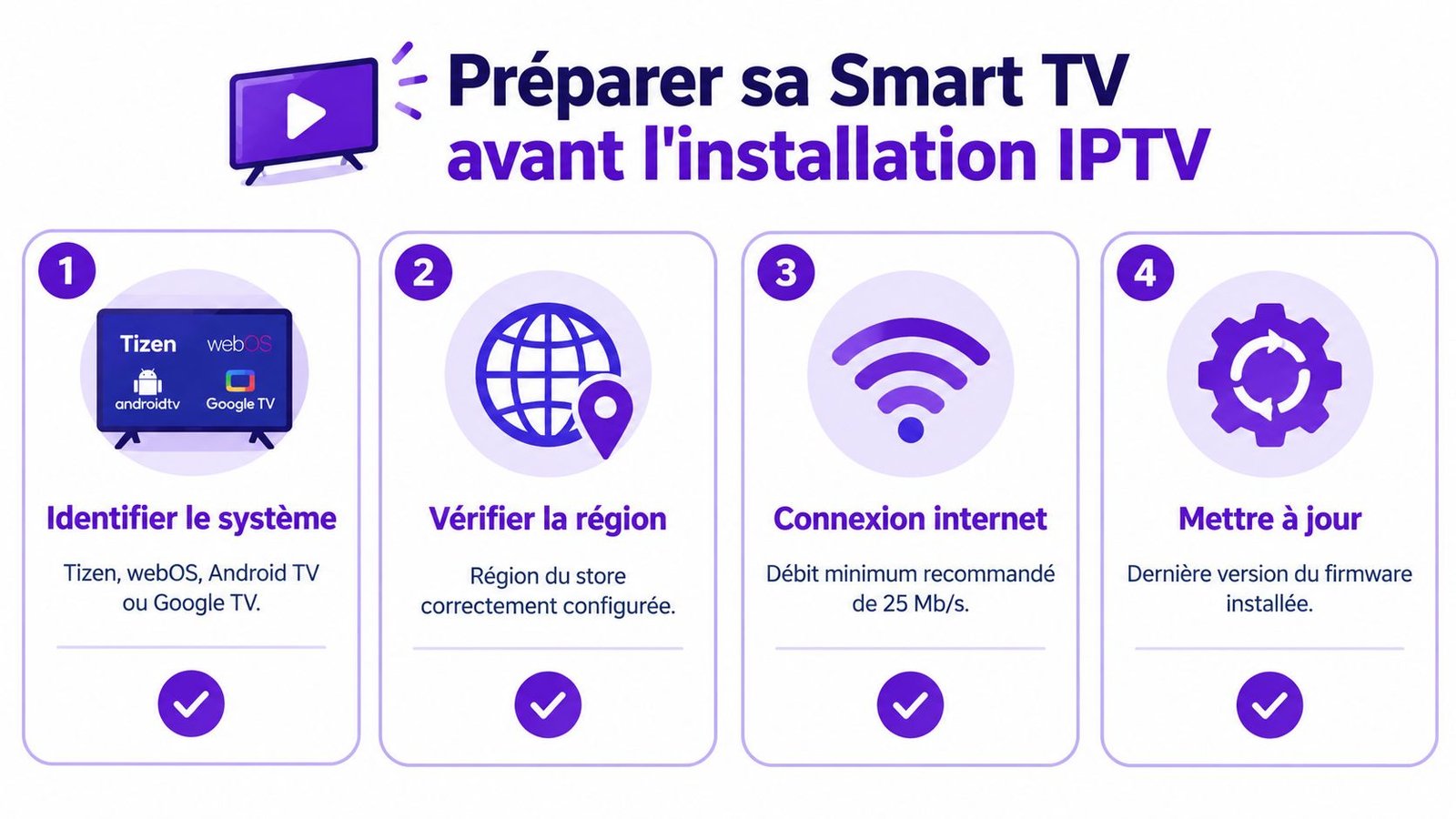
Avant d'ouvrir le store, identifiez le téléviseur que vous avez réellement devant vous. Samsung tourne le plus souvent sous Tizen, LG sous webOS, d'autres modèles utilisent Android TV ou Google TV, et certains restent sur un système maison. Ce point change la suite, parce qu'une application visible sur une plateforme peut être absente, bridée ou simplement refusée sur une autre.
Sur le terrain, je commence toujours par trois vérifications simples. Le modèle exact, la version du système, et la région du compte. Sans ça, on perd du temps à chercher une app qui n'apparaîtra jamais dans le bon magasin, ou à tenter une installation qui ne correspond pas au téléviseur.
Le réseau mérite le même contrôle. Un téléviseur peut être bien connecté et rester pénible à utiliser si le Wi‑Fi 5 GHz décroche, si le routeur est loin, ou si la box n'attribue pas correctement l'accès au store. La région du compte compte aussi, car un compte réglé hors de France peut masquer certaines applications ou changer les résultats de recherche.
L'idée n'est pas de forcer la TV à faire ce qu'elle ne sait pas faire. Une box opérateur, une console ou une clé HDMI donne accès à Internet, mais ne propose pas toujours les mêmes applications natives qu'un vrai environnement Smart TV. Pour choisir le bon chemin entre application intégrée et boîtier externe, le guide meilleur IPTV France 2026 aide à cadrer les options sans perdre de vue les contraintes du téléviseur.
Règle pratique : un téléviseur connecté n'est pas forcément une Smart TV installable. Sur une installation IPTV, la compatibilité du système passe avant le reste.
Avant de lancer quoi que ce soit, ouvrez les réglages réseau et vérifiez que la connexion est stable. Si possible, gardez la TV sur le même réseau que le routeur principal. Contrôlez aussi la version Tizen/webOS ou l'équivalent affiché dans les paramètres, car une mise à jour peut déplacer un menu ou rendre un lecteur introuvable au premier regard.
Le point légal et de sécurité se prépare à ce moment-là, pas après. N'installez que des applications issues du store officiel du téléviseur ou d'un boîtier reconnu, et notez sur papier les informations utiles, modèle exact, système, région du compte. Sur le terrain, cette habitude évite surtout de courir après un APK incompatible pendant une heure au lieu d'installer proprement.
Installer IPTV sur Samsung Tizen et LG webOS
Sur Samsung Tizen et LG webOS, la logique reste la même, même si les menus changent. Ouvrez la boutique officielle, cherchez un lecteur IPTV compatible, puis installez-le depuis le store du téléviseur, pas depuis un site obscur. Si l'application manque, la première chose à vérifier reste la région du compte, pas la qualité de votre abonnement.
Sur beaucoup de TV, l'étape la plus délicate n'est pas l'installation elle-même, c'est la saisie des identifiants. Le lecteur demande souvent une URL de portail, un identifiant et un mot de passe Xtream, ou parfois un code équivalent fourni par un opérateur autorisé. Entrez ces champs sans espace inutile, puis lancez l'application pour laisser le guide et les chaînes se charger.
Là où les choses se compliquent, c'est après une mise à jour système. Les téléviseurs Samsung et LG déplacent parfois les menus, et un utilisateur pense avoir perdu l'application alors qu'elle a seulement changé de place. Si le lecteur n'apparaît pas correctement, fermez-le proprement, redémarrez la TV, puis vérifiez que les autorisations réseau sont bien acceptées.
Je vois souvent la même erreur chez les utilisateurs pressés, on teste une chaîne tout de suite et on juge l'installation sur un seul écran. Il vaut mieux vérifier d'abord le direct, puis l'affichage du guide des programmes, puis le basculement entre chaînes. Quand le direct s'ouvre en plein écran et que l'EPG répond, l'installation est généralement saine.
Le bon réflexe, c'est d'utiliser la boutique officielle et de rester dans le lecteur compatible avec votre modèle. Un APK Android ne s'installe généralement pas sur Tizen ou webOS comme sur un boîtier externe, et c'est souvent là que l'on perd une heure pour rien.
Ne forcez pas la TV à faire une installation pensée pour un autre écosystème, l'interface native est plus simple quand elle existe, le boîtier externe est plus souple quand elle manque.
Après cela, testez le direct, le menu du guide et la navigation avec la télécommande d'origine. Si tout répond correctement, vous avez déjà franchi la partie la plus concrète du tutoriel.
Configurer IPTV sur Android TV, Google TV et Fire TV
Quand la Smart TV native bloque, Android TV, Google TV et Fire TV deviennent les voies les plus souples. Sur ces environnements, le lecteur IPTV est souvent plus facile à trouver, les mises à jour passent mieux, et l'écosystème accepte plus simplement les applications compatibles. C'est aussi la voie la plus logique quand vous voulez garder une marge de manœuvre pour la suite.
L'ouverture du bon store reste la base. Sur Android TV ou Google TV, passez par le Play Store du téléviseur ou du boîtier, puis installez un lecteur IPTV reconnu. Sur Fire TV, utilisez l’Amazon Appstore et gardez l'option des sources inconnues pour le seul cas où un fichier APK est vraiment nécessaire, pas comme réflexe par défaut.
Pour un usage quotidien, un boîtier externe offre souvent plus de souplesse qu'une TV native. C'est d'autant plus vrai quand vous voulez un environnement stable, un lecteur qui se met à jour plus facilement, ou une navigation plus fluide avec une seule source au départ. Pour un pas-à-pas orienté Firestick, ce guide peut aider, Atlas Pro ONTV sur Firestick.
Une fois l'application installée, connectez-vous avec les identifiants fournis par un opérateur autorisé, le plus souvent via l'URL du portail, le nom d'utilisateur et le mot de passe Xtream. Ne remplissez qu'un seul service au début, puis vérifiez que le lecteur charge bien les chaînes avant d'ajouter le reste du catalogue.
Ce qui fonctionne le mieux sur le terrain
- Play Store ou Appstore officiel. Vous réduisez les risques de clone et vous gardez les mises à jour du bon côté.
- APK uniquement si nécessaire. Un fichier externe n'a d'intérêt que si l'application n'existe pas dans le store, pas pour contourner l'organisation du système.
- Un seul profil au départ. Testez une source, puis ajoutez le reste après validation de la lecture.
- Compte de boutique cohérent. Une mauvaise région de compte bloque plus de choses qu'on ne le croit.
Dans la pratique, Android TV et Fire TV servent surtout quand on veut un environnement plus tolérant que celui de la TV d'origine. Si le téléviseur est capricieux, le boîtier externe remet souvent le lecteur dans une configuration plus simple à maintenir.
Choisir entre application native et boîtier externe
Le choix se joue entre simplicité et souplesse. L'application native reste pertinente quand la Smart TV dispose déjà de l'app dans son store, que le foyer regarde surtout sur un seul écran et que l'on veut conserver la télécommande d'origine. Le boîtier externe prend l'avantage dès qu'il faut plus de stabilité, une interface plus réactive ou un lecteur plus facile à faire évoluer.
| Critère | Application native Smart TV | Boîtier externe (Android TV / Fire TV) |
|---|---|---|
| Simplicité | Très simple quand l'app existe déjà dans le store | Demande un branchement et une configuration de plus |
| Stabilité | Dépend fortement du système du téléviseur | Souvent plus régulière sur la durée |
| Télécommande | Télécommande d'origine, plus directe | Télécommande dédiée, parfois plus ergonomique |
| Mises à jour | Liées au fabricant du TV et au store | Souvent plus faciles à suivre |
| Contrôle parental | Variable selon le modèle et l'app | Généralement plus souple selon le lecteur choisi |
Sur le terrain, la bonne règle est simple. Si vous ne regardez qu'un direct le soir sur une seule TV Samsung récente avec l'app déjà au store, restez en natif. Si vous changez de lecteur plus de deux fois par an, si le replay sert souvent, ou si le téléviseur bloque sur les mises à jour, passez au boîtier externe.
Le quotidien confirme ce tri. Une TV du salon peut très bien rester en application native, mais dès qu'un foyer multiplie les écrans, les profils et les usages, le boîtier apporte plus de marge. Les Français utilisent en moyenne 1,6 interface pour sélectionner leurs contenus selon l'Arcom source Arcom, ce qui montre surtout qu'un environnement trop fragmenté finit par coûter du temps. L'intérêt du boîtier n'est pas théorique, il se voit quand la région du compte, la boutique ou le système du téléviseur compliquent l'accès à l'app.
Mon conseil terrain : si l'application native vous oblige à lutter avec la région du compte, la boutique ou des menus instables, passez au boîtier externe et gardez le téléviseur pour afficher l'image, pas pour gérer toute la logique du lecteur.
Dépanner le buffering et les coupures après installation
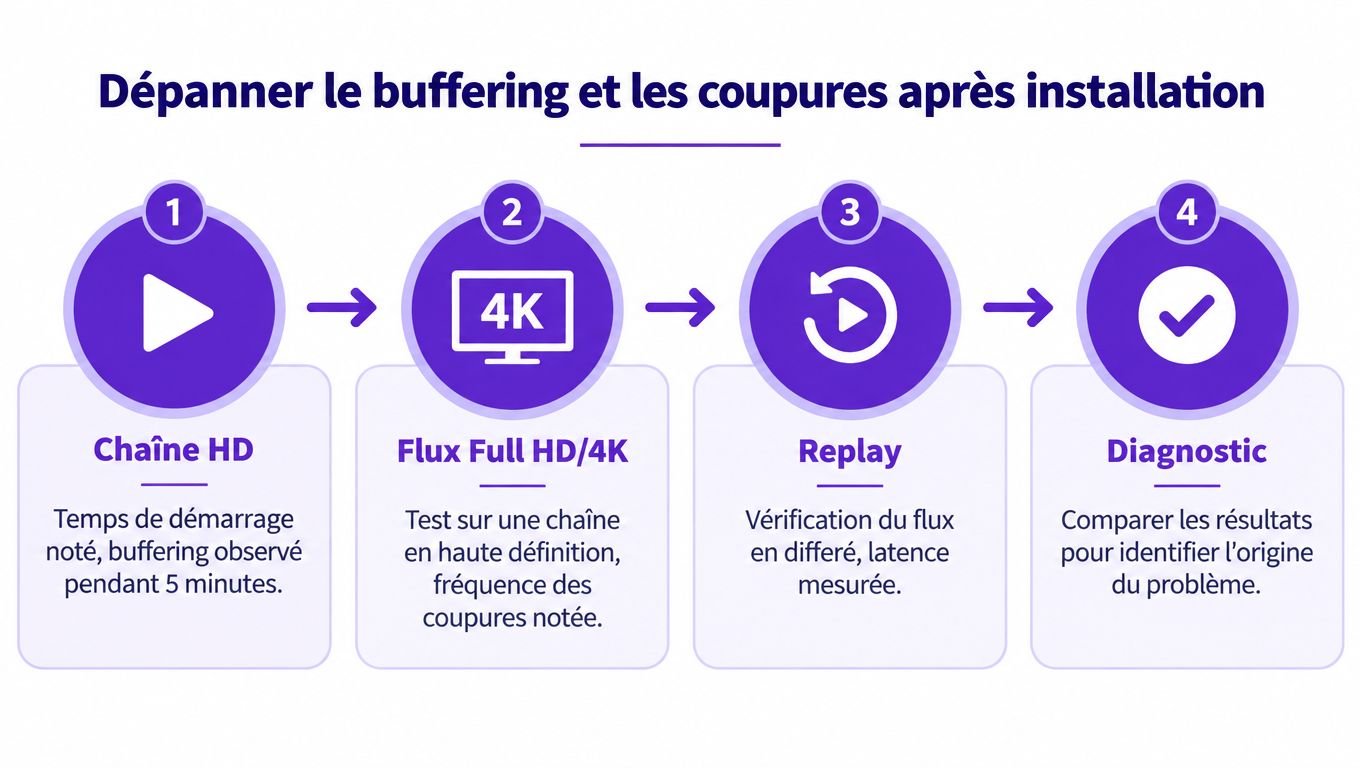
Le buffering ne vient pas toujours du service. Il vient souvent du trajet entre la TV, le réseau et le lecteur. Lancez un test horodaté, 10 minutes sur une chaîne HD en Ethernet, puis le même test en Wi-Fi, avec le débit relevé au moment du freeze. Gardez la même chaîne et notez l'heure, le temps de démarrage, la fréquence des mises en mémoire tampon et la synchro audio-vidéo. C'est la seule façon de savoir si le problème vient du réseau, de l'application ou du flux.
Quand ça coupe, allez au plus simple. Redémarrez le routeur, puis le téléviseur, vérifiez que la date et l'heure sont automatiques, coupez un VPN inutile, et testez le câble Ethernet avant de toucher aux réglages de l'app. Sur le terrain, le réseau local pèse plus lourd que le discours commercial sur le catalogue, surtout quand plusieurs écrans sollicitent la même connexion.
La fibre est devenue la connexion fixe ou câble déclarée par 78 % des Français en 2025, mais un bon débit ne règle rien si le Wi-Fi est saturé ou si le foyer tire sur le réseau. Pour un flux 4K, le filaire reste plus rassurant, surtout près du routeur. En pratique, la stabilité dépend autant du réseau domestique que du flux lui-même.
L'erreur la plus fréquente, c'est de conclure trop vite. Sur le terrain, il faut lancer un test complet, puis seulement comparer les résultats entre Ethernet et Wi-Fi. Une seule chaîne SD ne suffit pas à diagnostiquer un buffering récurrent, et un seul épisode instable ne prouve rien sur l'application. Ce qui compte, c'est la répétition du défaut, l'heure à laquelle il apparaît et le contexte réseau.
Les usages télévisuels aident aussi à prioriser les corrections. L'Arcom indique que 92,7 % des foyers équipés utilisaient la télévision en direct, et que les fonctions avancées étaient utilisées presque quotidiennement par 64,1 % des propriétaires de Smart TV dans son étude 2022. Autrement dit, l'installation doit d'abord tenir sur l'usage courant avant de promettre un confort avancé.
Éviter les pièges légaux et de sécurité avant activation
Un flux qui fonctionne aujourd'hui peut disparaître du jour au lendemain. L'Arcom a obtenu le blocage de noms de domaine liés à des diffusions sportives non autorisées, ce qui rappelle qu'une installation peut sauter sans prévenir, même avec une Smart TV bien réglée et un réseau stable.
La vraie question n'est pas seulement comment installer l'application, mais ce que vous confiez au service. Avant l'activation, contrôlez l'identité du vendeur, des coordonnées vérifiables, des conditions de remboursement lisibles, un paiement sécurisé et l'absence de demandes anormales, comme désactiver des protections de la TV. Si on vous pousse vers un fichier APK hors magasin officiel, l'analyse antivirus s'impose.
Pour comparer plusieurs offres, gardez un tri froid et concret, avec une lecture attentive des conditions et du support. Si vous hésitez entre plusieurs abonnements, consultez aussi comment choisir le meilleur abonnement IPTV en France. Un abonnement clair sur la durée vaut mieux qu'une promesse floue de catalogue, surtout quand le sport attire les blocages et les coupures.
Je conseille aussi de garder une trace de l'abonnement et du mode d'activation, sans multiplier les partages d'identifiants. Sur le terrain, les problèmes de confidentialité viennent souvent des fichiers APK et des services trop opaques, pas de la TV elle-même. Si l'offre vous demande de contourner les protections ou d'ignorer la provenance du lecteur, ce n'est pas un raccourci, c'est un risque.
Un service légal et transparent doit rester compréhensible, joignable et cohérent avec vos droits de diffusion en France. C'est ce qui apporte de la tranquillité, pas une promesse de catalogue plus large.
Je vérifie aussi la cohérence entre l'offre et l'usage réel. Un foyer peut préférer la simplicité d'une application native sur Tizen ou webOS, ou la souplesse d'un boîtier Android TV externe avec des codes Xtream plus faciles à reprendre d'un appareil à l'autre. Le bon choix dépend moins du marketing que de la façon dont vous voulez maintenir l'installation dans le temps.
Activer le guide des programmes et le replay 7 jours
Une fois la lecture stable, cherchez tout de suite le guide des programmes, ou EPG. Dans la plupart des lecteurs IPTV, il se trouve dans le menu principal, dans la section guide, ou dans les paramètres de source. Si le guide reste vide, forcez d'abord une actualisation, puis vérifiez l'heure du téléviseur, parce qu'un décalage horaire fausse facilement l'affichage.
Le replay se traite de la même manière, avec un test simple sur une chaîne connue. Ouvrez une émission récente, vérifiez que le retour en arrière fonctionne, puis observez si le lecteur laisse naviguer dans les contenus passés sans blocage. Si l'écran indique plusieurs flux autorisés, respectez le nombre prévu par l'abonnement, qu'il s'agisse de 1, 2 ou 3 écrans.
Si l'EPG ne s'affiche pas immédiatement, ne démontez pas toute l'installation. Rafraîchissez la source, redémarrez le lecteur, puis laissez-lui le temps de synchroniser les données.
Quand l'EPG reste vide après un premier essai, patientez et relancez la synchronisation après un changement d'heure ou un redémarrage. Si rien ne revient après un délai raisonnable, signalez-le au support avec la chaîne testée, l'heure, et le comportement observé, parce que ce sont les seules informations utiles pour un vrai diagnostic. Le but n'est pas d'empiler des essais au hasard, mais d'obtenir un guide lisible et un replay exploitable.
Le plus propre est de valider dans cet ordre, guide des programmes, replay, puis vérification des écrans autorisés. Une fois ces trois points confirmés, l'installation remplit enfin son rôle au quotidien, au lieu de rester une simple connexion technique.
Atlas Pro ONTV fournit une solution IPTV accessible sur Smart TV, Android TV et Fire TV, avec activation par code Xtream et accompagnement de configuration. Si vous voulez une installation cadrée, avec un lecteur compatible et des usages comme l'EPG ou le replay bien intégrés, visitez Atlas Pro ONTV et comparez votre appareil avant de lancer l'activation.