Vous venez d'allumer votre Samsung TV, vous avez l'application IPTV en tête, et vous vous heurtez déjà au même mur que beaucoup d'utilisateurs, une app introuvable, un écran noir, ou une installation qui ne correspond pas au modèle de la télévision. Sur Samsung, le vrai sujet n'est pas seulement “quelle application installer”, c'est surtout comment Tizen accepte, bloque, ou limite ce que vous essayez de faire. C'est là que les bonnes pratiques changent tout.
En France, le contexte joue clairement en faveur du téléviseur connecté, avec un usage déjà très installé de l'IPTV et des interfaces natives sur TV connectée, comme le montre l’ARCOM pour le 1er semestre 2024. Samsung va dans le même sens, avec des utilisateurs qui naviguent de plus en plus par les apps du téléviseur lui-même, ce qui rend une application IPTV sur Samsung TV à la fois logique et pratique quand l'installation est bien faite. (ARCOM, Samsung France)
Table des matières
- Installer l'application IPTV depuis le magasin Samsung
- Configurer une application IPTV sans magasin intégré
- Comparer l'installation native et les appareils externes
- Les meilleures applications IPTV pour téléviseurs Samsung
- Optimiser l'expérience et les paramètres de lecture
- Dépanner les problèmes courants de lecture
Installer l'application IPTV depuis le magasin Samsung
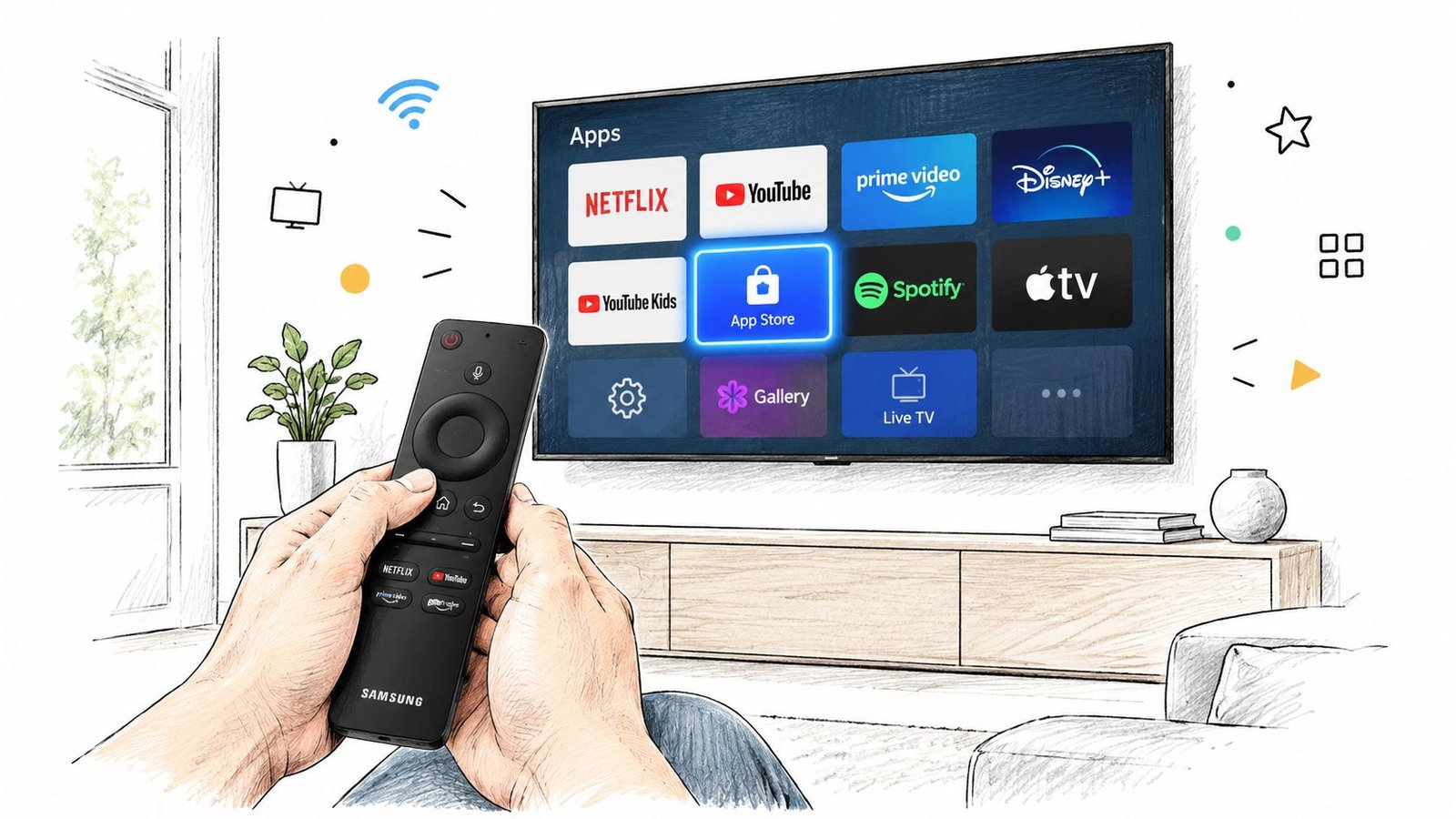
La voie la plus propre passe par le Samsung App Store intégré au téléviseur. Sur un modèle Samsung récent sous Tizen, ouvrez le menu principal, allez dans les applications, puis recherchez l'app IPTV compatible avec votre usage, par exemple Smart IPTV ou une app reconnue par le store quand elle est disponible dans votre région. Si l'application apparaît, l'installation est simple, mais il faut quand même vérifier que votre compte Samsung est bien connecté et que la TV est à jour, sinon vous perdez du temps à diagnostiquer un souci qui vient juste du profil ou du firmware.
L'intérêt de cette méthode est pratique, pas théorique. Une fois l'app installée, vous restez dans l'écosystème natif de Samsung, avec la télécommande d'origine, l'interface de la TV, et aucune box intermédiaire à gérer. Sur le terrain, c'est aussi la méthode qui évite le plus d'erreurs humaines, parce que vous ne touchez ni à des fichiers externes, ni à des étapes de transfert.
Vérifier ce qui bloque avant d'installer
Le vrai piège, ce n'est pas toujours l'application. Sur Samsung, la disponibilité dépend souvent du pays, du modèle, et de la version Tizen, donc une app visible sur un forum peut ne pas apparaître dans votre store local. Si la recherche ne retourne rien, ne forcez pas l'installation à répétition, vérifiez d'abord la région du compte, l'état de la connexion, et l'accès au Samsung Account.
Règle pratique, si l'app n'apparaît pas dans le store, le problème est souvent côté compatibilité ou distribution, pas côté flux IPTV.
Une fois l'app trouvée, lancez-la tout de suite et contrôlez que la connexion Internet tient la charge. L'interface peut s'ouvrir sans difficulté, mais un flux IPTV reste sensible à une liaison instable, surtout si plusieurs appareils utilisent déjà le Wi-Fi de la maison. Mieux vaut valider la lecture dès le départ que découvrir plus tard un chargement bloqué au moment d'un match ou d'un programme en direct.
Configurer une application IPTV sans magasin intégré
Quand l'application n'est pas proposée dans le store, on passe sur une logique de configuration plus manuelle. Sur Smart IPTV et des lecteurs proches, l'app affiche en général une information locale utile, puis vous finalisez la mise en service depuis un portail web sur un autre appareil connecté au même réseau. La séquence classique reste simple, ouvrir l'application sur la TV, relever l'identifiant demandé à l'écran, puis enregistrer la playlist ou les identifiants du fournisseur depuis un ordinateur ou un smartphone.
La méthode la plus fiable sur Samsung Tizen consiste à suivre la logique de provisioning propre à l'app, plutôt qu'à bricoler des contournements. Pour Smart IPTV/SIPTV, on ouvre le magasin d'apps intégré, on installe l'application compatible, puis on saisit les informations nécessaires sur le portail web avant de charger la playlist M3U ou les identifiants Xtream Codes. Cette approche réduit les erreurs de saisie, et elle évite les écrans vides dus à un simple oubli de validation.
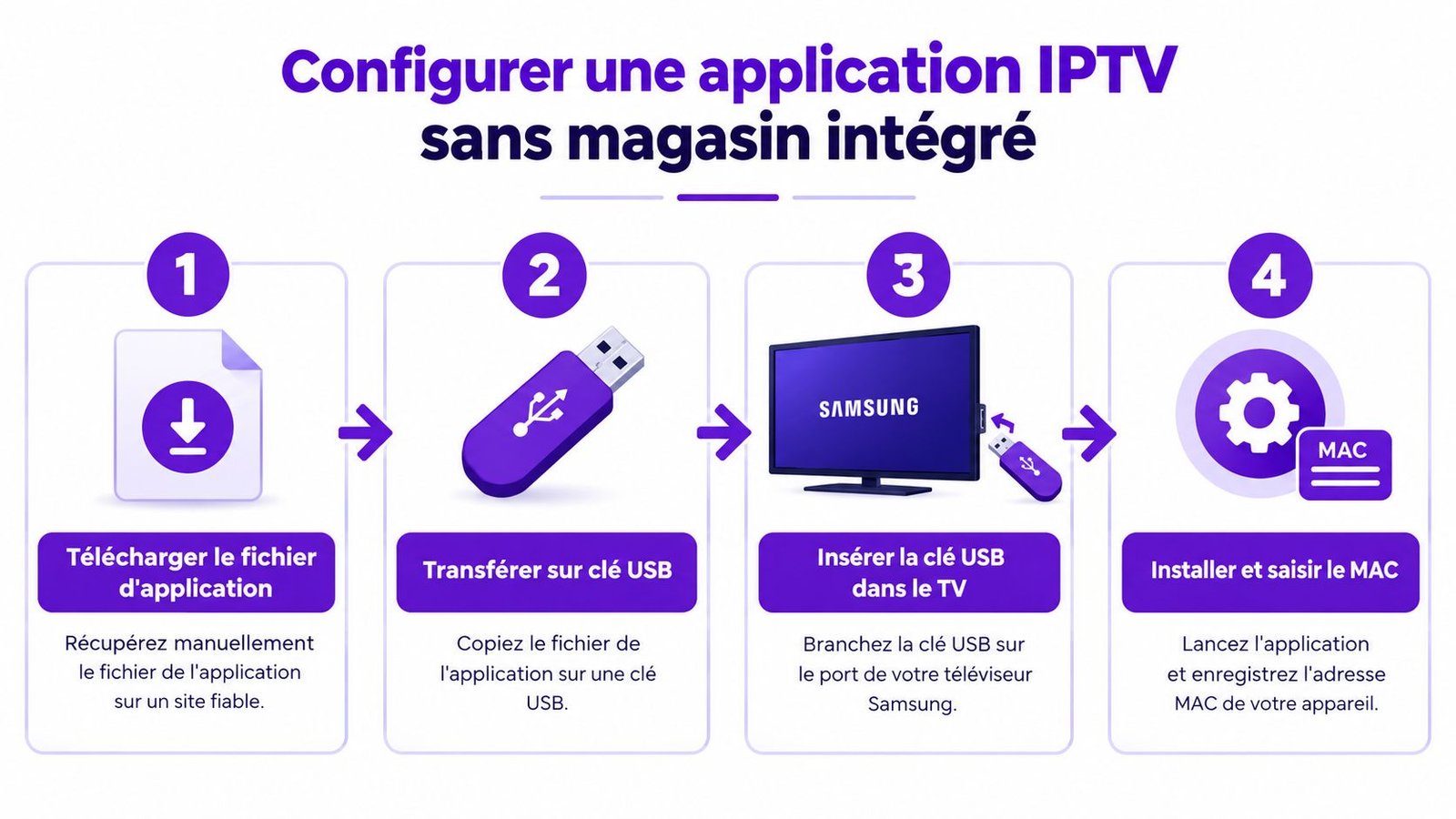
Là où ça se complique, c'est sur la compatibilité Tizen elle-même. Certains guides évoquent un chargement via clé USB FAT32 avec paquet .tpk ou widget dédié quand l'app n'est pas disponible dans le store, ce qui montre bien que le souci vient souvent du modèle, du firmware, ou du mode développeur, pas du service IPTV. La bonne logique consiste donc à vérifier l'app disponible, puis la méthode de distribution supportée par votre TV avant de chercher plus loin.
Une installation qui échoue sur Samsung n'est pas forcément une panne IPTV. C'est souvent un problème de format, de version ou de modèle.
Comparer l'installation native et les appareils externes
Le choix entre l'application native et un appareil externe dépend surtout de votre tolérance aux limites de Tizen. Si votre Samsung est récent et que l'app voulue est bien distribuée dans votre région, rester en natif garde l'expérience simple, avec une seule télécommande et une seule interface. Si au contraire votre modèle est ancien, ou si le store vous bloque, un boîtier externe devient vite plus souple.
C'est là que des appareils comme Amazon Fire Stick ou Chromecast prennent l'avantage. Ils déplacent la couche applicative hors de Samsung et vous donnent accès à un environnement plus large, souvent plus permissif pour les lecteurs IPTV modernes. L'écran reste votre TV Samsung, mais la logique d'installation devient celle du boîtier, ce qui contourne les restrictions les plus frustrantes de Tizen.
Le revers est évident, il faut gérer un appareil de plus, parfois une autre télécommande, et un câble HDMI supplémentaire. Pour certains foyers, ce n'est pas un problème, pour d'autres, ça casse exactement ce qu'ils recherchent, une solution propre, simple, et discrète. Si vous cherchez un guide complémentaire orienté Fire Stick, ce tutoriel sur Atlas Pro ONTV et Firestick illustre bien cette logique de boîtier externe.
Comment décider rapidement
- Usage minimaliste: restez sur l'application native si elle est disponible dans le store Samsung.
- TV ancienne ou store limité: un boîtier externe simplifie souvent l'accès aux apps IPTV.
- Besoin d'un environnement plus large: Fire Stick ou Chromecast donnent plus de marge sur les applications compatibles.
- Priorité au salon épuré: évitez les appareils additionnels si l'installation native fonctionne déjà.
Les meilleures applications IPTV pour téléviseurs Samsung
Toutes les apps IPTV ne se valent pas sur une TV Samsung. Le bon choix dépend de votre façon de charger les chaînes, Xtream Codes ou M3U, et de votre tolérance à une interface plus ou moins riche. Sur le terrain, IPTV Smarters Pro est souvent retenue pour la navigation liée aux identifiants Xtream, tandis que Smart IPTV reste une référence simple quand la gestion par playlist M3U est prioritaire. SS IPTV est souvent citée dans les environnements Tizen, mais la disponibilité réelle reste liée au modèle et au pays.
J'ajouterais une prudence très concrète, ne confondez pas notoriété et disponibilité. Une application peut être connue, largement décrite dans des guides, puis ne plus être présente dans votre store Samsung local au moment de l'installation. C'est pour ça qu'il faut vérifier la compatibilité Tizen de votre téléviseur, et pas seulement la réputation de l'app.
Si vous comparez plusieurs options d'abonnement et de lecteurs, ce guide sur le choix d'un abonnement IPTV en France peut servir de point de repère pratique avant de figer votre configuration. Dans une logique de service, Atlas Pro ONTV propose aussi une compatibilité avec Samsung Smart TV via des lecteurs IPTV comme Smart IPTV ou SS IPTV, avec ajout d'une URL M3U reçue par e-mail.
| Application | Type d'abonnement | Compatibilité Tizen |
|---|---|---|
| IPTV Smarters Pro | Xtream Codes | Variable selon le modèle et la disponibilité du store |
| Smart IPTV | M3U | Large, mais dépend du téléviseur et de la région |
| SS IPTV | M3U | Variable selon la génération de TV et le firmware |
Ce qu'il faut vraiment regarder
Une bonne app n'est pas seulement jolie. Elle doit accepter votre format d'accès, démarrer sans blocage, et rester stable quand la TV passe d'une chaîne à une autre. Sur Samsung, le point de friction est rarement l'interface elle-même, c'est plutôt la combinaison entre Tizen, la version logicielle, et la disponibilité réelle de l'app dans le store.
Optimiser l'expérience et les paramètres de lecture
Une fois l'application installée, le vrai confort vient des réglages. Ouvrez les paramètres de lecture et choisissez une qualité cohérente avec votre connexion, pas avec vos envies du moment. Sur un flux IPTV, un réglage trop ambitieux provoque plus vite des saccades qu'un gain visible, surtout si plusieurs usages partagent le réseau au même moment.
L’EPG mérite aussi d'être activé dès qu'il est disponible. Il rend la navigation beaucoup plus claire, surtout quand vous devez passer vite d'une chaîne à l'autre ou retrouver un programme déjà diffusé. Si votre fournisseur propose un guide de programmes, activez-le et vérifiez qu'il se charge correctement avant de considérer l'installation comme terminée.
La sécurité compte aussi. Gardez vos identifiants d'accès dans un espace privé, évitez de les partager dans des captures d'écran envoyées à la légère, et conservez une trace claire du lien de portail ou du code utilisé. Pour un modèle de service complet avec guide intégré, cet aperçu d'un abonnement IPTV en streaming en France donne un bon cadre de lecture sur les options habituelles de lecture et d'organisation.
| Réglage | Effet attendu | Priorité |
|---|---|---|
| Qualité de flux | Réduit les coupures si la connexion est moyenne | Élevée |
| EPG | Facilite la navigation dans les programmes | Élevée |
| Favoris | Donne un accès rapide aux chaînes utilisées souvent | Moyenne |
| Identifiants protégés | Limite les accès non souhaités | Élevée |
Réglez d'abord la stabilité, ensuite le confort visuel. C'est presque toujours le bon ordre.
Dépanner les problèmes courants de lecture
Quand l'écran devient noir, fige sur le chargement, ou saccade sans raison apparente, je commence toujours par le réseau. Sur Samsung TV, une liaison Wi-Fi instable est souvent le premier coupable, et si vous pouvez tester une connexion filaire ou un adaptateur Ethernet compatible, c'est généralement plus fiable pour éliminer la variabilité radio. Une app IPTV peut être correctement installée et pourtant rester inutilisable si le débit fluctue trop.
Pensez aussi au cache de l'application. Fermez complètement l'app, relancez-la, puis testez à nouveau un flux simple avant de conclure à une panne du service. Si les chaînes ne chargent pas, le plus souvent il faut vérifier l'URL de playlist ou les identifiants Xtream côté fournisseur, parce qu'une seule erreur de saisie suffit à produire un écran vide ou un chargement infini.
Le blocage persistant vient parfois du téléviseur lui-même, pas du lecteur. Un redémarrage complet de la TV peut suffire à libérer un conflit logiciel temporaire, et une mise à jour firmware via le support Samsung reste un réflexe utile quand l'app se comporte différemment après une mise à jour du système. La compatibilité Tizen, comme on l'a vu plus haut, explique beaucoup de faux diagnostics.

Pour vous aider à trier vite, gardez ce réflexe simple, si l'app s'ouvre mais que rien ne joue, vérifiez d'abord la playlist. Si l'app ne s'ouvre même pas correctement, regardez le firmware, le modèle de TV, et la méthode d'installation retenue. C'est souvent là que se cache le problème réel.
Si vous cherchez une solution IPTV pensée pour les usages Samsung et les installations simples à déployer, Atlas Pro ONTV propose des codes d'activation compatibles avec les Smart TV et des guides d'installation adaptés aux lecteurs IPTV courants. Pour une mise en route claire sur Samsung, visitez Atlas Pro ONTV et comparez la méthode de configuration avec votre modèle de téléviseur avant de lancer l'installation.