71,2 % des postes du foyer reçoivent déjà la télévision par Internet en France hexagonale, et près de 50 % des foyers équipés d'un téléviseur n'utilisent plus qu'un seul mode d'accès. Pour profiter pleinement d'un abonnement IPTV sur grand écran, l'étape critique n'est pas l'achat, mais la configuration du flux pour qu'il traverse sans accroc le réseau domestique jusqu'à la TV.
On voit souvent le même scénario à la maison, un téléphone à la main, un match qui démarre, et l'écran de six pouces qui finit par fatiguer tout le monde. Le vrai gain arrive quand le mobile sert de télécommande et que la lecture bascule proprement sur la télévision, sans coupure ni bricolage. C'est là que le couple iPhone et Chromecast devient intéressant, parce qu'il transforme un flux mobile en expérience salon.
Table des matières
- Pourquoi caster son abonnement IPTV change la donne
- Installer votre application IPTV sur iPhone
- Les applications compatibles avec le casting
- Diffuser le flux de l'iPhone vers Chromecast
- Dépannage des problèmes de streaming courants
- Garantir une stabilité optimale sur le long terme
Pourquoi caster son abonnement IPTV change la donne
Regarder un film ou un match sur iPhone dépanne, mais ça reste une solution de passage. Dès qu'on installe le flux sur la télévision, l'abonnement prend une autre dimension, plus confortable, plus lisible, et surtout plus naturelle pour un usage familial. Le cast n'est pas un gadget, c'est la façon la plus simple de faire passer un service IPTV du statut de lecture individuelle à celui d'expérience partagée.
Dans une installation propre, le téléphone ne sert plus à tenir la vidéo, il pilote la lecture. C'est important, parce qu'en cas de changement de chaîne, de pause ou de reprise, on garde la main sans revenir au petit écran. Un abonnement bien configuré ressemble alors à un décodeur moderne, sauf qu'il repose sur votre réseau domestique et sur la qualité du flux.
Règle pratique : si la lecture est fluide sur mobile mais instable sur TV, le problème vient souvent de la diffusion locale, pas du contenu lui-même.
C'est aussi pour ça que certains guides de souscription et de gestion, comme editar tu plan en, peuvent être utiles quand on veut garder une vue claire sur son offre et ses options. Un autre repère pratique consiste à centraliser l'information d'installation dans un guide unique, par exemple le guide complet Atlas Pro ONTV pour regarder la télévision en streaming en France, afin de ne pas disperser les réglages entre plusieurs appareils.
Le vrai bénéfice du cast apparaît le soir, quand la télévision devient l'écran principal et que l'iPhone reste à portée de main pour naviguer, choisir ou relancer. C'est cette continuité entre mobile et salon qui donne de la valeur à un abonnement IPTV bien pensé, pas la simple présence d'une application sur le téléphone.
Installer votre application IPTV sur iPhone
Sur iPhone, l'installation doit rester simple et propre. Le bon réflexe consiste à récupérer les identifiants fournis après souscription, puis à les saisir dans une application compatible depuis l'App Store, plutôt que de chercher des détours inutiles. Sur iOS, la stabilité compte autant que l'interface, parce qu'une app bien intégrée limite les erreurs au moment d'ajouter le flux.
Commencez par ouvrir l'application IPTV choisie, puis recherchez l'option d'ajout de profil, de playlist ou de compte Xtream selon le vocabulaire utilisé. L'idée n'est pas de multiplier les essais, mais de créer une entrée propre dès le départ avec les données reçues par email après l'achat.
Ce qu'il faut vérifier tout de suite
- Identifiants exacts : copiez le serveur, le nom d'utilisateur et le mot de passe sans modification, parce qu'une seule erreur suffit à bloquer la connexion.
- Compte bien créé : si l'application propose plusieurs profils, ajoutez celui du foyer avant d'importer les chaînes.
- Lecture testée : ouvrez une chaîne en direct dès l'ajout, pour valider que le flux répond avant de passer au Chromecast.
Sur iOS, la logique est souvent plus fluide avec une app lecteur qu'avec des installations hors cadre. Si vous cherchez les fichiers ou l'accès de départ, passez par la page de téléchargement dédiée afin d'éviter les confusions entre installation, activation et lecture.
Le bon test, ce n'est pas “l'application s'ouvre”. C'est “une chaîne démarre, le son est stable, et le zapping reste net”.
Si l'écran d'accueil affiche immédiatement vos catégories, vos chaînes ou votre VOD, vous êtes prêt pour l'étape suivante. Une configuration correcte sur iPhone évite la plupart des problèmes qu'on attribue trop vite au fournisseur alors qu'ils viennent d'une mauvaise saisie ou d'un profil incomplet.
Les applications compatibles avec le casting
Toutes les applications IPTV sur iPhone ne se comportent pas de la même façon quand il faut envoyer le flux vers Chromecast. Le critère utile n'est pas seulement l'interface, mais la manière dont l'app gère la lecture locale, la détection du récepteur et la reprise du flux après connexion. Une app confortable à utiliser au doigt peut devenir pénible au moment du cast si elle impose trop d'étapes intermédiaires.
Smarters Player Lite ou TiviMate
Smarters Player Lite plaît souvent parce qu'il ressemble à un vrai lecteur grand public. Son organisation par profils, chaînes et favoris rassure vite, surtout quand on veut une prise en main immédiate sur iPhone. Pour le cast, il reste intéressant quand l'utilisateur cherche surtout une navigation claire et une lecture sans apprentissage.
TiviMate, de son côté, est davantage apprécié pour la logique de navigation et la gestion des playlists, mais son expérience dépend plus fortement de l'environnement dans lequel il est utilisé. Dans une configuration où l'on veut passer du mobile au salon sans perdre le fil, il faut surtout vérifier le comportement réel du lecteur choisi, pas le discours marketing autour de l'app.
| Application | Avantage principal | Compatibilité Cast |
|---|---|---|
| Smarters Player Lite | Interface simple, profil facile à gérer | Bonne si le lecteur expose clairement l'icône de diffusion |
| TiviMate | Gestion fine des listes et navigation rapide | Dépend davantage du mode d'accès disponible sur iOS |
Ce que je conseille sur le terrain
Quand on installe pour un foyer, on choisit rarement l'application la plus riche. On choisit celle que la personne sait rouvrir sans hésiter un soir de match, avec le moins d'actions possibles entre l'écran d'accueil et la diffusion. Si le foyer utilise surtout iPhone et Chromecast, l'app idéale est celle qui garde la lecture visible, le cast accessible, et les favoris simples à rappeler.
Point clé : une app compatible n'est pas seulement une app qui lit un flux, c'est une app qui laisse le cast rester une extension naturelle de la lecture.
Atlas Pro ONTV, par exemple, fournit des accès IPTV à activer dans une application compatible, ce qui rend ce type de lecteur pertinent pour une utilisation iPhone et salon quand la configuration est propre. Le bon choix reste celui qui minimise les manipulations avant la diffusion.
Diffuser le flux de l'iPhone vers Chromecast
La connexion entre l'iPhone et Chromecast doit se faire sur le même réseau Wi-Fi, sans quoi la détection locale ne fonctionne pas. C'est le point que les débutants négligent le plus, alors qu'il conditionne tout le reste. Une fois ce prérequis rempli, le cast devient une opération courte, presque mécanique.
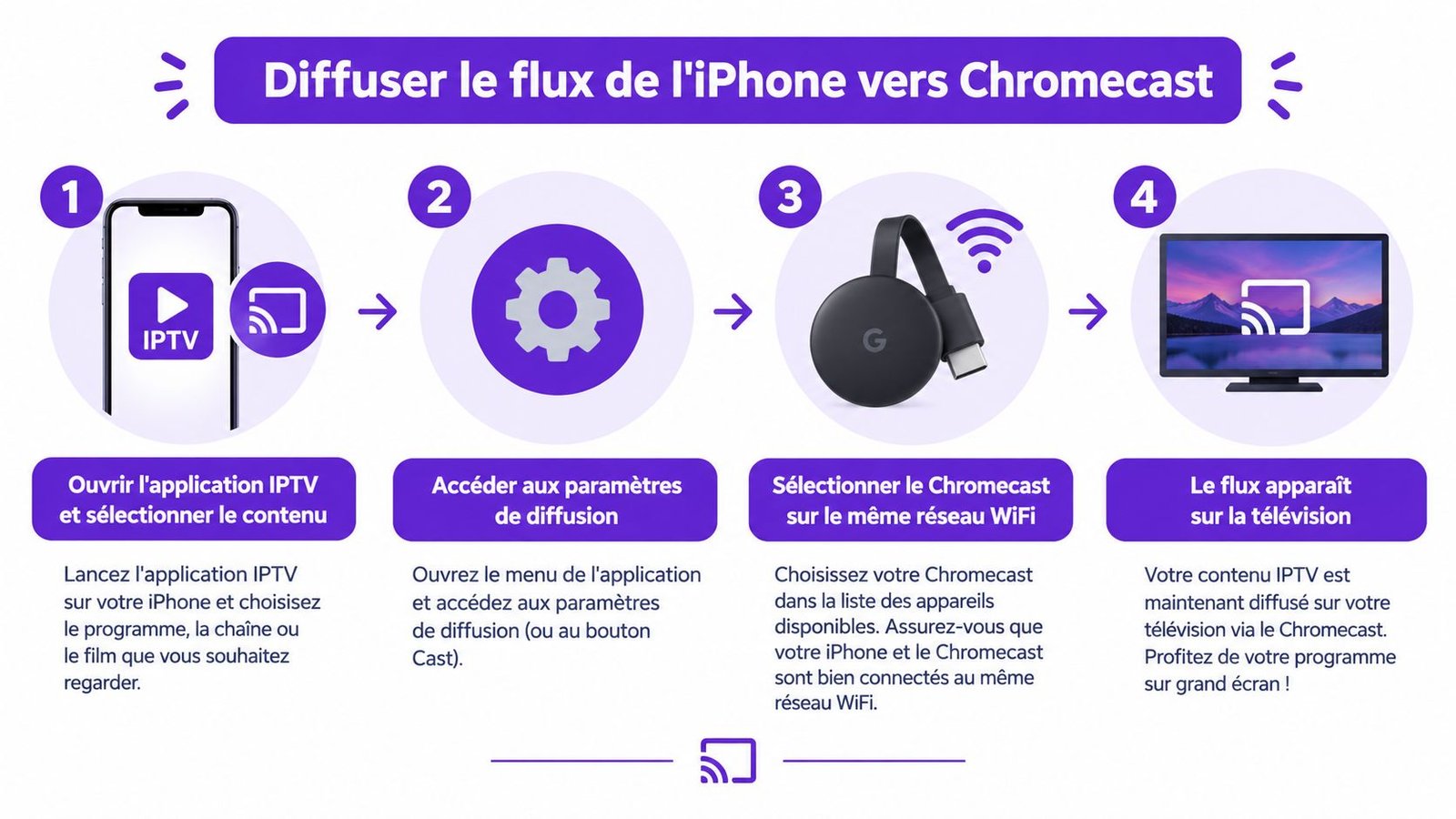
Ouvrez d'abord l'application IPTV, puis lancez la chaîne ou le contenu voulu sur l'iPhone. Cherchez ensuite l'icône de cast, elle apparaît souvent dans le lecteur vidéo ou dans la barre d'outils de diffusion. Quand la liste des appareils s'affiche, sélectionnez le Chromecast relié à votre télévision.
Séquence propre de diffusion
- Lancer le flux sur l'iPhone. Le contenu doit déjà être chargé avant l'appairage.
- Ouvrir le menu de diffusion. L'icône Cast doit être visible dans l'interface.
- Choisir le Chromecast correct. Vérifiez qu'il est bien sur le même Wi-Fi.
- Valider sur la TV. La lecture doit basculer sans redémarrer la chaîne.
Si la télévision affiche le flux mais que le téléphone perd la main, c'est souvent normal. Dans beaucoup d'applications, l'iPhone devient la télécommande de session pendant que Chromecast s'occupe de la lecture sur l'écran principal. Ce comportement est justement ce qu'on cherche, parce qu'il évite de garder le téléphone collé à la vidéo.
Pour une soirée sportive, je recommande de lancer le cast avant le coup d'envoi, puis de laisser le flux se stabiliser une bonne minute. Le téléphone sert alors aux changements de chaîne ou au retour rapide, tandis que la TV garde le rendu principal. Si vous devez relancer la session plusieurs fois, le problème vient presque toujours du réseau local ou d'un mauvais appareil sélectionné.
Dépannage des problèmes de streaming courants
Quand le flux coupe, le premier réflexe est souvent mauvais. On accuse l'abonnement, alors que le défaut se trouve parfois dans le Wi-Fi, dans l'occupation du réseau ou dans la façon dont l'application négocie la lecture. Un diagnostic utile commence par le trajet réel du flux, de l'iPhone vers Chromecast puis vers la TV.
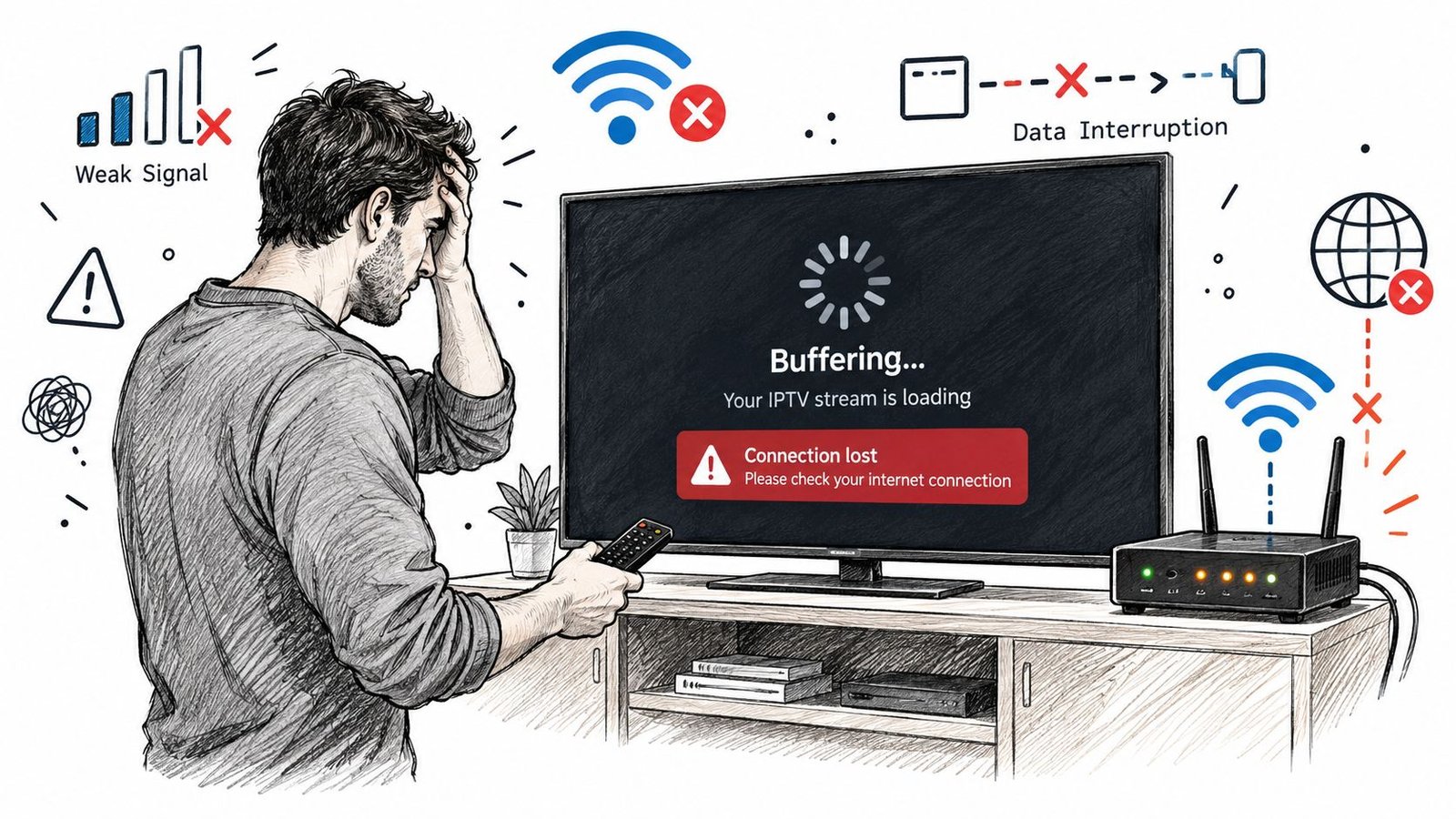
Les freezes ne veulent pas toujours dire “mauvais service”
Sur les gros matchs, la cause la plus fréquente est la congestion du lien domestique. L'Arcep rappelle que la qualité de service ne se résume pas au débit théorique, mais aussi à la latence et à la gigue, deux paramètres qui expliquent bien des micro-coupures sur un flux IPTV. En pratique, un test utile se fait depuis l'appareil réellement utilisé pour la TV connectée, idéalement en Ethernet quand c'est possible, puis aux heures de pointe pour voir comment la ligne se comporte quand la maison sature. Arcep, mesure de la qualité de service d'internet
Diagnostic simple : si le flux devient instable quand plusieurs appareils travaillent en même temps, cherchez d'abord le goulot domestique.
Ce qui corrige vraiment les coupures
- Redémarrer proprement la box et le routeur : un redémarrage complet remet souvent à plat les files d'attente.
- Réduire la charge locale : coupe les téléchargements, les sauvegardes cloud et les autres lectures vidéo pendant le cast.
- Passer en filaire quand c'est possible : l'Ethernet reste plus régulier que le Wi-Fi pour une TV principale.
- Vérifier les réglages de priorité réseau : un routeur avec QoS ou SQM peut atténuer le bufferbloat quand plusieurs usages cohabitent.
Le problème d'image dégradée vient souvent d'une adaptation trop agressive du bitrate ou d'un signal local instable. Si vous constatez qu'une chaîne sportive bascule mal dès qu'un second appareil consomme le réseau, le vrai remède n'est pas de relancer indéfiniment l'application, mais de simplifier le trajet du flux. Dans un foyer, la lecture la plus fiable est presque toujours celle qui traverse le moins de maillons possibles.
Pour un appareil de salon comme Fire TV, le principe reste le même, et un guide d'installation comme Atlas Pro ONTV sur Firestick aide à comprendre la logique d'activation et de lecture sur un autre environnement. Gardez la même discipline sur iPhone, le flux doit rester direct, stable et prévisible.
Garantir une stabilité optimale sur le long terme
La stabilité sur un soir ne suffit pas, il faut une routine qui tienne semaine après semaine. Un bon abonnement IPTV devient fiable quand le foyer respecte quelques habitudes simples, surtout sur le réseau local. Le but n'est pas la perfection théorique, mais une expérience sans surprise à l'heure où tout le monde veut regarder en même temps.
Le placement du routeur compte plus qu'on ne le pense. S'il est enfermé, éloigné ou noyé sous d'autres appareils, le Wi-Fi du Chromecast et de l'iPhone perd en régularité, même avec une bonne ligne fibre. J'ai vu plus de problèmes venir d'un salon mal organisé que d'un service mal configuré.
Les habitudes qui évitent les mauvaises soirées
- Laisser la TV principale près du routeur si possible : moins de murs, moins de variations.
- Éviter les sessions multi-usages lourdes pendant le direct : le streaming supporte mal les pics locaux inutiles.
- Tester l'installation au moment réel d'utilisation : un flux qui marche à midi peut vaciller en prime time.
- Garder une seule méthode de lecture par foyer : moins d'applications, moins d'erreurs au moment du cast.
Le bon fournisseur compte aussi, surtout quand les flux sont servis de façon stable et que l'activation ne demande pas de manipulations inutiles. Le vrai confort vient de l'ensemble, application claire, réseau propre, Chromecast bien placé, et habitudes de lecture cohérentes.
Au fond, caster un abonnement IPTV sur iPhone ne demande pas une installation compliquée. Il faut surtout un flux propre, un réseau local sain et une logique de lecture stable, puis laisser Chromecast faire le travail du grand écran.
Si vous voulez une configuration pensée pour la télévision en direct, la VOD et le cast sur les appareils du foyer, Atlas Pro ONTV met à disposition des abonnements IPTV compatibles avec plusieurs écrans et des guides d'activation adaptés aux usages iPhone, Chromecast et TV connectée. Visitez le site pour vérifier l'offre qui correspond à votre installation et choisir une solution qui reste simple à lire, à caster et à maintenir dans le temps.