Une offre IPTV moderne comme Atlas Pro ONTV peut être opérationnelle sur une Android TV Box en moins de 10 minutes avec une installation correctement suivie. Au premier semestre 2024, l'IPTV était déjà l'unique mode d'accès à la télévision pour près de 50 % des foyers équipés d'un téléviseur en France hexagonale.
Le scénario est familier. Le coup d'envoi approche, la télévision affiche une roue de chargement, puis l'image revient au moment où l'action décisive vient de se terminer. Vous redémarrez l'application, vérifiez le Wi-Fi, changez de chaîne, puis finissez par regarder le match sur un autre appareil. En parallèle, plusieurs abonnements et applications dispersent les chaînes, les replays et les programmes sportifs.
Une IPTV Android TV Box peut simplifier cette configuration, mais seulement si vous distinguez trois éléments souvent confondus : la box elle-même, le lecteur IPTV et le service auquel vous vous connectez. Une box performante ne compensera pas un flux instable, pas plus qu'une excellente connexion ne corrigera une application mal configurée.
La stabilité pendant un événement sportif doit donc devenir votre critère principal. L'image HD ou 4K compte, mais une image légèrement moins définie qui reste fluide vaut mieux qu'un flux théoriquement parfait qui se fige à chaque moment important.
Table des matières
- Pourquoi l'IPTV change la télévision à domicile
- Préparer votre Android TV Box pour l'installation
- Installer le service IPTV étape par étape
- Choisir le bon lecteur IPTV pour votre box
- Optimiser votre réseau pour un streaming sans coupure
- Dépanner les problèmes courants d'IPTV
- Résumé et Checklist d'installation IPTV
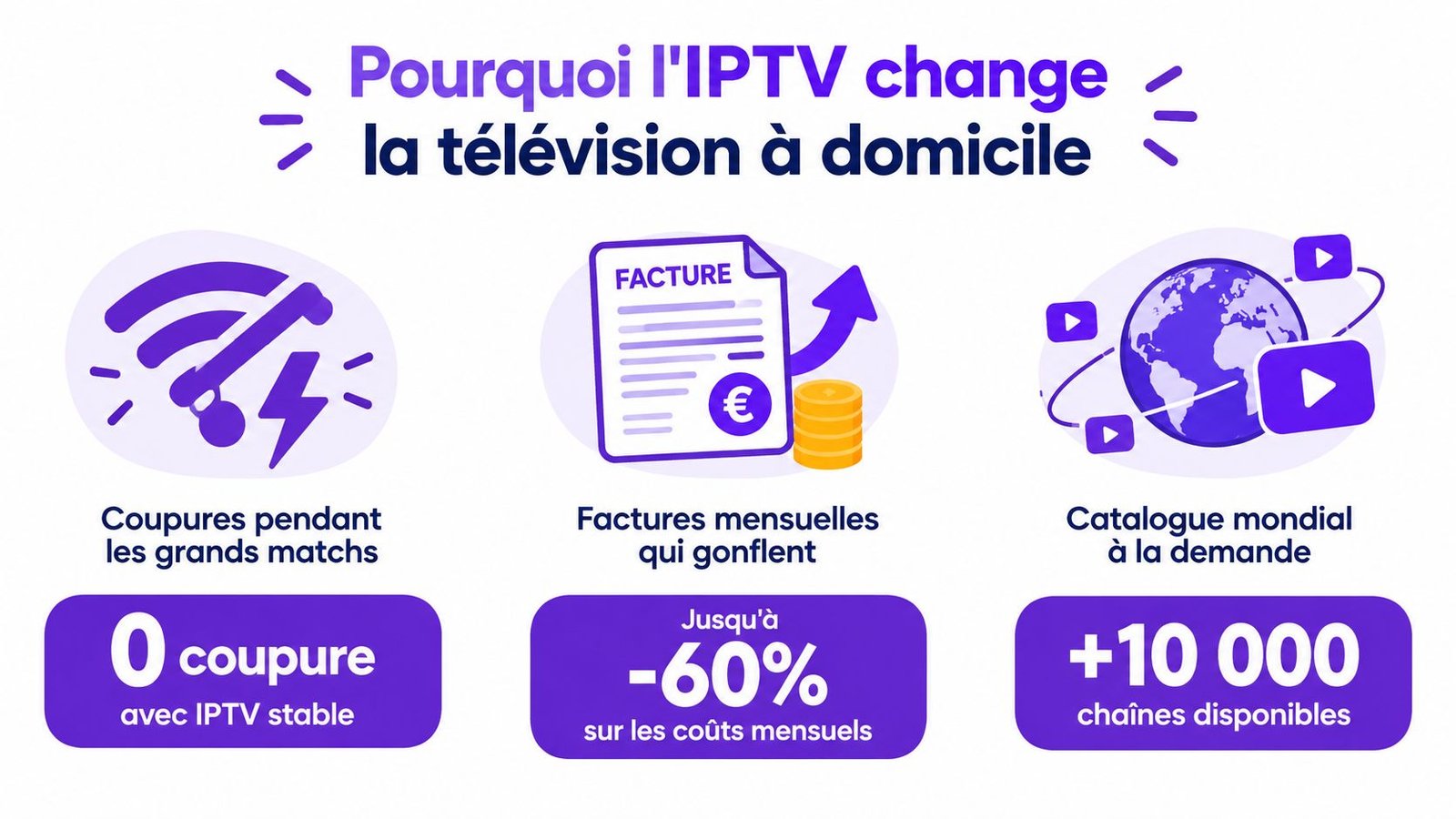
Pourquoi l'IPTV change la télévision à domicile
Un foyer peut encore recevoir la TNT, utiliser les applications de chaînes, regarder des services de vidéo à la demande et conserver un abonnement sportif séparé. Cette accumulation fonctionne jusqu'au jour où la télécommande devient une suite de menus, de mots de passe et d'interfaces différentes. L'IPTV rassemble une partie de ces usages dans une application accessible depuis une seule box.
La transition n'est pas marginale. Selon l’observatoire de l'équipement audiovisuel de l'Arcom, l'IPTV représentait 71,2 % de l'ensemble des postes du foyer au premier semestre 2024 et constituait l'unique mode d'accès pour près de 50 % des foyers équipés d'un téléviseur. La fibre concernait alors 52,5 % des foyers TV, avec une progression de 4,2 points en un semestre, ce qui facilite l'usage de services vidéo connectés.
Une box qui devient le centre du salon
Une Android TV Box se branche au téléviseur, se connecte à Internet et permet d'installer un lecteur adapté à votre service. Vous pouvez ensuite naviguer entre les chaînes en direct, les catégories sportives, la VOD, les favoris et le guide des programmes, selon les fonctions proposées par le fournisseur et l'application.
Cette centralisation convient particulièrement aux foyers qui regardent des chaînes sur plusieurs écrans. Elle évite aussi de dépendre des fonctions parfois limitées du système intégré d'un téléviseur, surtout lorsque celui-ci devient lent ou ne reçoit plus les mises à jour nécessaires.
Pour comprendre les différences entre les formules, les appareils et les précautions à prendre, consultez aussi ce guide de l'abonnement IPTV en France. Le point essentiel reste le même : l'IPTV est une technologie de distribution, pas une garantie automatique de qualité.
Le sport révèle immédiatement les faiblesses
Un film peut tolérer quelques secondes de chargement au démarrage. Un match en direct, beaucoup moins. Le sport concentre les spectateurs au même moment, ce qui rend les ralentissements, les changements de serveur et les coupures particulièrement visibles.
Il faut également séparer les offres légales des offres illicites. L'Arcom indique que 11 % des internautes français utilisent l'IPTV illicite et que deux tiers de ces utilisateurs ont commencé depuis moins de trois ans, dans un contexte où les actions de blocage se sont intensifiées. Le rappel de l'Arcom sur les offres IPTV illégales doit faire partie de votre vérification avant tout abonnement.
Règle pratique : une interface séduisante ne suffit pas. Vérifiez toujours la légalité du service, la clarté de l'offre et la façon dont le fournisseur traite les incidents pendant les directs.
Préparer votre Android TV Box pour l'installation
Une installation réussie commence avant le téléchargement de l'application. La box doit être reliée correctement au téléviseur, disposer d'un accès réseau fiable et rester suffisamment réactive pour charger les listes de chaînes sans ralentissement.
Branchez d'abord la box sur un port HDMI libre, puis sélectionnez la bonne entrée avec la télécommande du téléviseur. Utilisez l'adaptateur secteur fourni ou un modèle explicitement compatible avec l'appareil. Une alimentation instable peut provoquer des redémarrages qui ressemblent à tort à un problème de fournisseur IPTV.
La vérification matérielle
Ouvrez les paramètres Android et contrôlez les points suivants :
- Version du système : installez les mises à jour disponibles et redémarrez la box après l'opération.
- Stockage disponible : supprimez les applications inutilisées, les téléchargements anciens et les caches volumineux.
- Télécommande : remplacez les piles si les commandes répondent avec retard, puis associez-la de nouveau si nécessaire.
- Affichage : sélectionnez une résolution compatible avec le téléviseur, sans forcer un mode que l'écran ne sait pas gérer.
- Date et heure : activez la synchronisation automatique. Une horloge incorrecte peut perturber certaines connexions sécurisées.
Ne cherchez pas à installer plusieurs lecteurs IPTV dès le départ. Un seul lecteur correctement configuré facilite le diagnostic, car vous saurez si un problème vient du réseau, de l'application ou des identifiants.
Préparer la connexion
L'Ethernet reste le choix le plus prévisible pour une box fixe située près du routeur. Branchez le câble directement, désactivez puis réactivez le réseau si Android ne détecte pas la connexion, et vérifiez que les autres appareils continuent d'accéder à Internet.
Le Wi-Fi convient lorsque le câblage n'est pas pratique. Placez alors la box dans une zone dégagée, éloignée d'un meuble fermé, d'une base sans fil ou d'un autre appareil qui brouille le signal. La qualité affichée dans les paramètres Android ne garantit pas la stabilité réelle pendant un direct, car le débit peut varier selon la distance et la charge du réseau domestique.
Avant l'installation, testez une vidéo longue sur la box. Si elle se met déjà en pause avec une application connue, l'ajout d'un service IPTV ne réglera pas le problème.
Enfin, autorisez l'installation de fichiers APK uniquement si le fournisseur vous dirige vers une source identifiable et fiable. Dans les paramètres de sécurité Android, cette autorisation se trouve souvent dans les options d'installation d'applications inconnues. Activez-la pour l'outil concerné, installez l'application, puis désactivez-la ensuite. Évitez les APK récupérés sur des pages qui multiplient les boutons de téléchargement ou demandent des permissions sans rapport avec la lecture vidéo.
Installer le service IPTV étape par étape
La mise en service repose généralement sur trois éléments : le lecteur, l'adresse du serveur et les identifiants Xtream. Le fournisseur doit vous communiquer ces informations de façon claire, sans vous demander de partager votre mot de passe Google ou les identifiants de votre box.
Commencez par ouvrir le magasin d'applications intégré. Si le lecteur recommandé y est disponible, privilégiez cette installation. Sinon, téléchargez l'APK depuis la page officielle indiquée par le fournisseur, transférez-le sur la box si nécessaire, puis ouvrez-le avec un gestionnaire de fichiers.
Saisir les codes Xtream
Dans le lecteur, sélectionnez l'option intitulée Xtream Codes API, Connexion Xtream ou une formulation proche. Vous devrez généralement renseigner :
- Le nom de la liste, par exemple « Maison » ou « Sport ».
- Le nom d'utilisateur fourni par le service.
- Le mot de passe associé.
- L'URL du serveur, à copier sans espace au début ou à la fin.
La moindre erreur de caractère peut produire un écran vide ou un message d'identification incorrecte. Copiez les informations depuis l'email, puis vérifiez les caractères qui se ressemblent, notamment les lettres en majuscule, les chiffres et les signes de ponctuation.
Les abonnés Atlas Pro ONTV reçoivent leurs codes Xtream par email en moins de 5 minutes, avec un support client joignable sur WhatsApp et un délai de réponse annoncé inférieur à 5 minutes. Ces éléments décrivent le processus d'activation et d'assistance, mais ils ne remplacent pas un test réel de lecture sur votre propre réseau.
Pour les particularités d'installation sur Fire TV et les appareils proches de l'écosystème Android, vous pouvez consulter le guide d'installation Atlas Pro ONTV sur Firestick.
Lancez ensuite une chaîne généraliste avant de tester un flux sportif. Si la liste se charge mais que l'image reste noire, ne modifiez pas immédiatement tous les réglages. Vérifiez d'abord l'URL, les identifiants, la date d'expiration affichée dans le compte et la compatibilité du lecteur avec le format du flux.
Une fois la lecture obtenue, ajoutez quelques chaînes aux favoris et ouvrez le guide EPG. Un EPG incomplet ne signifie pas forcément que les flux sont mauvais, mais il peut révéler une mauvaise synchronisation entre les données de programme et la liste chargée.
La démonstration vidéo ci-dessous peut servir de repère visuel pour l'enchaînement des écrans et la saisie des paramètres.
Avant un match important, lancez le service suffisamment tôt pour vérifier la connexion, le son et le changement de chaîne. Un lecteur qui fonctionne après une installation ne prouve pas encore qu'il restera stable durant toute une rencontre.
Choisir le bon lecteur IPTV pour votre box
Le lecteur IPTV ne fournit pas le contenu. Il interprète la liste du service, affiche les catégories et transmet le flux au téléviseur. Pourtant, son comportement influence directement la navigation, la reprise après une coupure, la gestion de l'EPG et la charge imposée à la box.
Sur Android TV, TiviMate est pratique pour une utilisation centrée sur les chaînes en direct et les favoris. Son interface est pensée pour la télécommande, ce qui réduit les manipulations pendant un match. OTT Navigator offre davantage de possibilités de classement et de personnalisation, mais demande un peu plus de temps pour être correctement réglé. VLC peut dépanner pour lire certains flux, mais son interface est moins adaptée à une expérience IPTV complète.
| Lecteur | Stabilité sport | Support HD/4K | Facilité prise en main | Prix |
|---|---|---|---|---|
| TiviMate | Bonne lorsque le flux et le réseau sont stables | Adapté aux flux compatibles avec la box | Très accessible avec une télécommande | Version gratuite et options selon l'édition |
| OTT Navigator | Solide après configuration | Dépend du codec et des capacités de la box | Plus technique | Version gratuite et options selon l'édition |
| VLC | Fiable pour tester un flux individuel | Large compatibilité de lecture | Peu pratique pour organiser un catalogue | Gratuit |
| Lecteur recommandé par le fournisseur | Variable selon l'application | À vérifier avant l'installation | Souvent simple au premier lancement | Selon le service |
Ce qui compte pendant un match
Un lecteur sportif utile doit changer de chaîne rapidement, afficher les favoris sans parcourir une liste interminable et reprendre la lecture après une variation temporaire du réseau. La présence d'un mode de lecture matériel est également intéressante, car elle peut réduire la charge du processeur de la box lorsque le format vidéo est pris en charge.
Ne choisissez pas une application uniquement parce qu'elle promet la 4K. La résolution dépend aussi du flux reçu, du codec, du téléviseur et de la capacité de décodage de l'appareil. Une application légère et bien adaptée à votre box donnera souvent une expérience plus régulière qu'une interface très riche sur un matériel limité.
Smarters Player Lite est surtout connu dans les configurations mobiles et iOS, tandis que les box Android TV offrent un choix plus large de lecteurs orientés télécommande. La page de téléchargement des applications compatibles peut vous aider à identifier le format prévu pour votre appareil.
Testez d'abord la version gratuite ou l'option disponible sans engagement prolongé. Regardez une chaîne en direct, ouvrez l'EPG, passez d'une catégorie à l'autre et observez le comportement après une mise en veille. Le meilleur lecteur est celui qui reste prévisible dans votre salon, pas celui qui affiche le plus de fonctions dans sa fiche de présentation.
Optimiser votre réseau pour un streaming sans coupure
La stabilité d'un flux sportif se joue rarement sur un seul réglage. Elle dépend de la box, du routeur, du chemin entre les deux, de l'occupation du réseau familial et du serveur qui distribue le contenu. Il faut donc isoler chaque maillon au lieu de modifier les paramètres au hasard.
Commencez par l'Ethernet si le routeur se trouve à proximité. Une connexion filaire évite les variations liées à la distance, aux obstacles et à la saturation radio. Elle ne corrige pas un service IPTV instable, mais elle retire une source fréquente d'incertitude.
Wi-Fi, placement et priorité
Si vous restez en Wi-Fi, placez la box à découvert et réduisez la distance avec le routeur. Évitez de la glisser derrière le téléviseur ou dans un meuble métallique. Le signal doit traverser le moins d'obstacles possible, surtout lorsque plusieurs appareils utilisent le réseau simultanément.
Pendant un match, mettez en pause les téléchargements lourds, les sauvegardes cloud et les jeux en ligne sur les autres appareils. Une télévision connectée, un ordinateur et un téléphone peuvent se partager la même connexion, mais leurs activités peuvent créer des variations de débit au moment où vous avez besoin d'une réception continue.
Les réglages de qualité doivent rester cohérents avec votre installation :
- SD : utile pour diagnostiquer la lecture avec une charge réduite.
- HD : bon compromis pour la plupart des téléviseurs et des connexions domestiques.
- Full HD : demande une transmission plus régulière et un décodage correct.
- 4K : à réserver à un téléviseur compatible, une box capable de décoder le flux et un réseau réellement stable.
Ces catégories indiquent une charge croissante, mais elles ne permettent pas de déduire un débit précis sans connaître le codec, le niveau de compression et le flux utilisé. Ne forcez donc pas la qualité maximale dans le lecteur si l'image se fige. Diminuez temporairement la résolution pour déterminer si le problème vient de la transmission ou du service.
Distinguer réseau local et fournisseur
L'observation du comportement donne souvent un premier indice. Si toutes les applications vidéo ralentissent, inspectez le Wi-Fi, le routeur et la box. Si une seule liste IPTV se bloque alors que les autres services restent fluides, le fournisseur ou le serveur du flux devient le principal suspect.
Une box reliée en Ethernet peut encore subir des coupures. Le câble améliore la liaison locale, il ne garantit pas la disponibilité du serveur distant.
Redémarrez le routeur et la box séparément, puis testez à nouveau. Évitez de redémarrer en boucle pendant un événement sportif, car cela efface rarement la cause du problème et vous fait perdre du temps. Notez plutôt l'heure, la chaîne concernée et le comportement des autres applications.
Le risque est plus important avec les offres illicites, notamment pour le sport. Au niveau européen, la part des événements sportifs dans le contenu piraté en France est passée de 7 % en 2023 à 9 % en 2024, tandis que les services IPTV illicites restent une composante significative de cette audience malgré les blocages, selon le document de travail de la Commission européenne sur le piratage en ligne384_0/090166e525475ec4). Une coupure pendant un match peut donc venir d'un problème technique, mais aussi d'une interruption ou d'un blocage du service.
Dépanner les problèmes courants d'IPTV
Le dépannage devient plus simple lorsque vous changez une seule variable à la fois. Commencez par déterminer si le problème touche toutes les applications ou uniquement le lecteur IPTV, puis vérifiez si une seule chaîne est concernée.
Buffering et image figée
Si l'image se fige sur plusieurs chaînes, mettez en pause les activités réseau des autres appareils et testez l'Ethernet. Sur Wi-Fi, rapprochez temporairement la box du routeur. Fermez les applications en arrière-plan, redémarrez le lecteur et videz son cache depuis les paramètres Android.
Si les autres services restent fluides alors qu'une liste IPTV bloque, ne réinitialisez pas immédiatement toute la box. Testez une autre chaîne du même groupe, puis demandez au fournisseur de vérifier le flux concerné. Une coupure limitée à un canal ne se corrige pas avec une nouvelle résolution d'écran.
Écran noir ou absence de son
Un écran noir peut venir d'identifiants incorrects, d'une URL mal copiée, d'un format non pris en charge ou d'un flux momentanément indisponible. Vérifiez la connexion, relancez la liste et essayez une chaîne différente avant de modifier les réglages vidéo.
Pour un problème audio, contrôlez la sortie sélectionnée dans Android et dans le lecteur. Si vous utilisez une barre de son ou un amplificateur, désactivez temporairement un mode audio avancé afin de vérifier si la désynchronisation disparaît. Un redémarrage complet peut aussi réinitialiser une négociation HDMI défaillante.
Application lente ou instable
Désinstallez les lecteurs inutilisés, mettez à jour l'application et conservez une interface simple. Les listes très volumineuses peuvent ralentir une box peu puissante, surtout si l'application charge toutes les catégories et l'EPG au démarrage.
- Avant un événement : ouvrez quelques chaînes, contrôlez le son et vérifiez les favoris.
- Pendant une panne : notez la chaîne, l'heure et l'appareil concerné avant de redémarrer.
- Après la panne : comparez le comportement avec une autre application légitime pour isoler la cause.
N'installez pas une nouvelle APK trouvée au hasard pour contourner une coupure. Vous ajoutez un risque de sécurité sans savoir si le problème vient de votre équipement ou de la source du flux.
Résumé et Checklist d'installation IPTV
- Connecter la box : HDMI, alimentation et réseau stable.
- Préparer Android : mises à jour, stockage libre et installation sécurisée.
- Installer un lecteur : privilégier une application adaptée à la télécommande.
- Ajouter Xtream : copier l'URL, le nom d'utilisateur et le mot de passe avec précision.
- Tester avant le direct : chaînes, son, EPG, favoris et changement de qualité.
- Optimiser le réseau : Ethernet si possible, Wi-Fi dégagé et téléchargements suspendus.
- Diagnostiquer méthodiquement : distinguer la box, le réseau, l'application et le fournisseur.
Atlas Pro ONTV propose une activation par codes Xtream, un accès à des chaînes en direct et un catalogue VOD compatible avec les appareils Android TV, selon les informations présentées par le service. Si vous voulez tester cette configuration sur votre IPTV Android TV Box, rendez-vous sur Atlas Pro ONTV et préparez votre installation réseau avant de lancer votre premier direct.