Vous êtes devant la télé, le match démarre dans vingt minutes, la box de l'opérateur souffle, le Fire TV Stick n'affiche pas l'appli que vous cherchez, et la famille vous demande déjà si “ça va encore couper”. C'est exactement le moment où Android TV devient utile, parce qu'on peut y poser une app IPTV proprement, la configurer vite, puis vérifier si le vrai problème vient du réseau, du flux, ou du service lui-même.
Dans le paysage français, ce réflexe n'a rien d'exotique. Selon l'Observatoire de l'équipement audiovisuel de l'Arcom, la TV connectée est présente dans 87,2 % des foyers disposant d'un téléviseur et d'un accès Internet, et la Smart TV connectée concerne 54 % d'entre eux selon l'Observatoire de l'équipement audiovisuel de l'Arcom. Le même contexte montre que la réception IPTV est devenue un mode d'accès structurant, et que la télévision linéaire reste très présente sur les écrans connectés. En clair, Android TV n'est plus un gadget, c'est un point d'entrée logique pour qui veut centraliser chaînes en direct, replay et VOD sur le même écran.
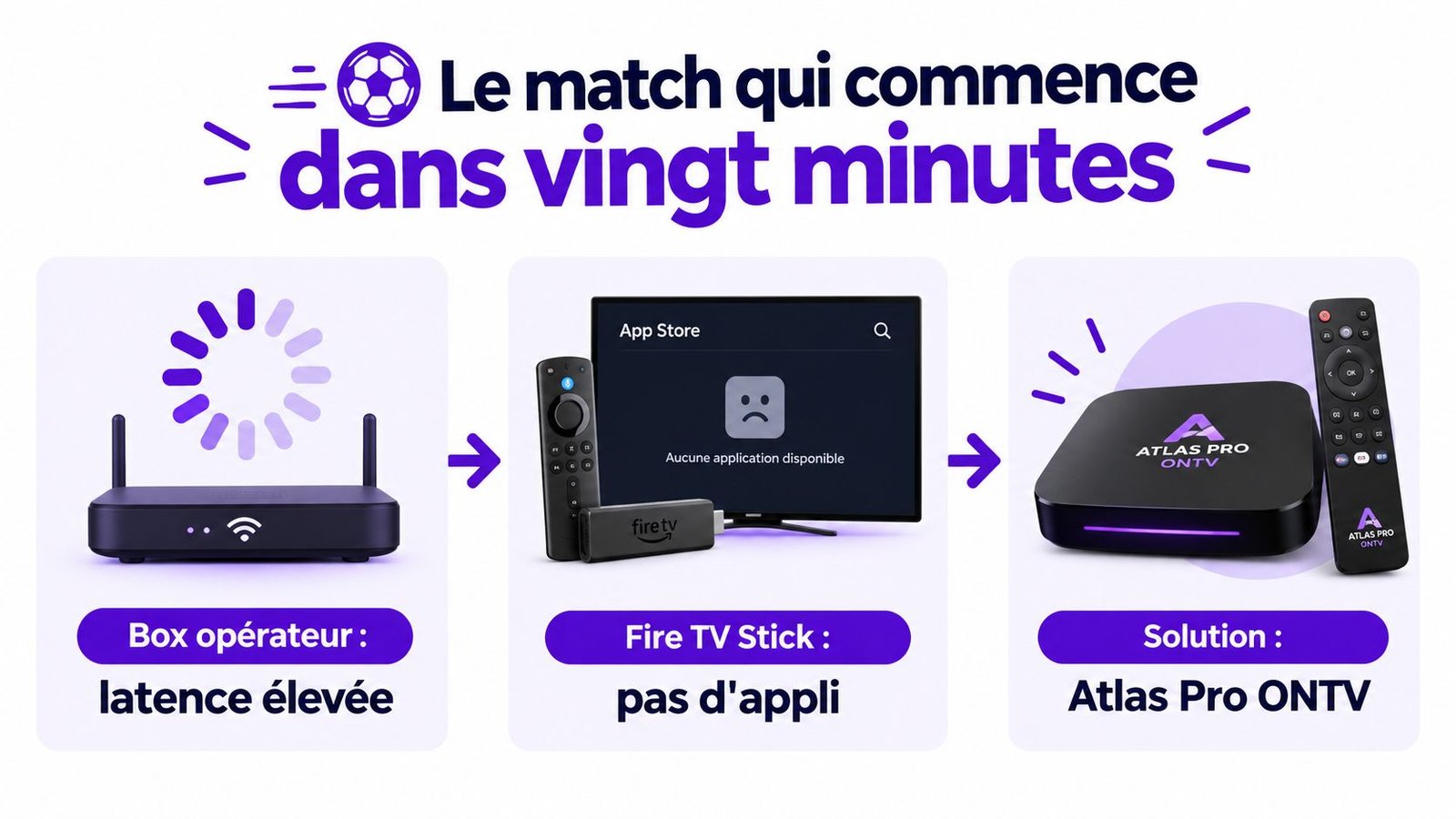
J'ai vu assez de salons pour savoir où ça coince, le vrai sujet n'est pas “installer une appli”, c'est d'avoir un écran qui lit sans effort un flux en direct au moment où tout le monde le regarde en même temps. C'est pour ça que ce guide sépare trois choses que beaucoup mélangent, la pose technique de l'APK, la fiabilité réelle du flux en 4K, et le cadre légal français qu'on oublie trop souvent.
Le contexte TV en France
Le smartphone a même dépassé le téléviseur comme écran vidéo le plus répandu, avec 93 % des foyers équipés qui l'utilisent pour regarder des vidéos, contre 89 % pour le téléviseur, selon le référentiel commun Arcep-Arcom 2024 référentiel commun Arcep-Arcom sur les usages numériques. Ce n'est pas un détail, parce qu'une offre pensée pour Android TV doit aussi s'intégrer dans un usage multi-écrans, pas seulement dans le salon.
Règle de terrain : si l'application promet tout, mais que la maison a déjà plusieurs écrans actifs, commencez par vérifier la compatibilité réelle du téléviseur, du réseau et du compte avant de toucher à l'APK.
Sur le plan pratique, Atlas Pro ONTV se présente comme une offre IPTV proposant chaînes en direct, VOD et compatibilité Android TV. Ce type d'accès prend tout son sens quand vous voulez un usage simple sur un grand écran, sans vous battre avec des menus dispersés entre plusieurs appareils. Le bon réflexe, c'est donc de traiter la box comme un terminal domestique sérieux, pas comme une expérimentation de salon.
Table des matières
- Le contexte TV en France
- Préparer l'Android TV avant l'installation
- Installer l'APK et autoriser les sources inconnues
- Saisir le code Xtream et charger les chaînes
- Stabiliser la 4K et éviter le buffering pendant un match
- Ce que la promesse « sans freeze » veut vraiment dire
- Checklist du soir de match et bons réflexes support
Préparer l'Android TV avant l'installation
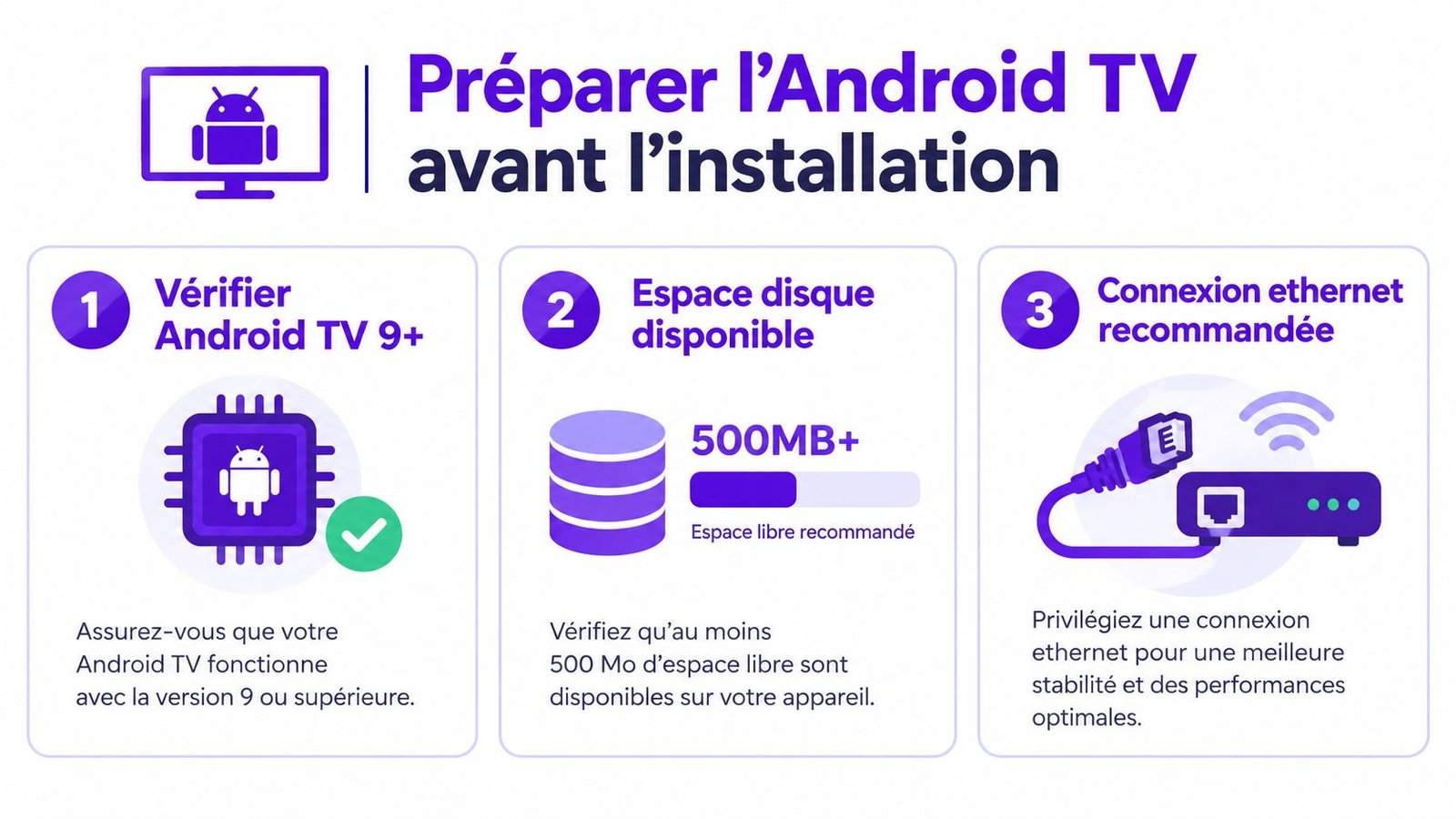
Avant d'ouvrir le moindre fichier, je regarde toujours le matériel et le réseau. Sur une Android TV un peu ancienne, un stockage trop rempli ou une connexion Wi‑Fi instable suffit à transformer une installation rapide en série de micro-pannes, surtout quand il faut enchaîner chaîne en direct, EPG et VOD.
Le minimum à vérifier
L'idée n'est pas de multiplier les tests, mais d'écarter les pièges faciles. Une Android TV 9 ou plus reste une base plus confortable, surtout si le téléviseur sert déjà à plusieurs applis. Le port Ethernet vaut presque toujours mieux que le Wi‑Fi quand on vise une lecture stable, et le Wi‑Fi 5 GHz reste le plan B le plus propre si le câble n'est pas possible.
- Version Android TV : ouvrez les paramètres et confirmez que le système est assez récent pour accepter une app moderne sans bricolage.
- Espace disponible : gardez de la marge, une installation bloquée par manque de mémoire est un classique.
- Télécommande ou clavier Bluetooth : saisie de code, email, serveur, tout va plus vite avec un vrai périphérique.
- Réseau domestique : testez depuis la TV, pas depuis le téléphone, parce que ce n'est pas le même chemin réseau.
Préparez aussi l'email de commande et le code reçu après paiement. Quand l'activation arrive vite, le vrai gain n'est pas d'aller plus vite au lancement, c'est de pouvoir configurer d'un seul coup sans chercher les identifiants au milieu de l'installation.
Le contrôle rapide avant lancement
Si le téléviseur est branché en Wi‑Fi, je fais un test simple. Je coupe ce qui peut aspirer du débit dans la maison, puis j'ouvre l'application de test ou le menu réseau de la TV pour voir si la liaison tient sans à-coups. Ce n'est pas la vitesse affichée qui compte le plus, c'est la stabilité au moment où le flux démarre.
Mieux vaut une liaison un peu moins rapide mais stable qu'un débit théorique élevé qui vacille au pire moment.
Je teste aussi la vitesse depuis la TV elle-même, pas depuis le smartphone. Le téléphone peut donner une lecture flatteuse alors que le téléviseur, lui, passe par un autre chemin réseau, avec sa propre qualité de réception et ses propres limites. Si la mesure sur l'écran du salon est propre, l'installation d’atlas pro ontv android tv part sur de bonnes bases.
Installer l'APK et autoriser les sources inconnues
L'erreur la plus fréquente, c'est d'ouvrir l'app trop tôt sans préparer les autorisations. Sur Android TV, il faut d'abord autoriser l'installation depuis une source fiable, puis seulement lancer l'APK. Le bon chemin dépend de la version du système, mais la logique reste la même, vous autorisez l'app qui servira à ouvrir le fichier, pas l'ensemble du téléviseur.
Télécharger sans se compliquer
Je privilégie deux voies. La première, c'est le navigateur intégré de la TV pour récupérer le fichier depuis une source officielle ou fiable. La seconde, plus simple quand le téléviseur est capricieux, consiste à copier l'APK sur une clé USB, puis à l'ouvrir depuis le gestionnaire de fichiers.
L'important, c'est de rester propre. Un fichier APK inconnu, modifié ou partagé sur un forum, c'est un risque inutile. Une version officielle se reconnaît d'abord à sa provenance, puis à sa cohérence de taille et de nom de fichier, pas à une promesse tapageuse sur l'emballage.
Activer, installer, refermer
Une fois dans les paramètres, cherchez Sources inconnues ou Installer des apps inconnues selon la version d'Android TV. Vous activez seulement le navigateur ou le gestionnaire de fichiers qui servira au téléchargement, puis vous installez l'application. Au premier lancement, acceptez les permissions demandées pour le stockage et le réseau, rien de plus.
L'Arcom recommande, avant toute installation d'une offre IPTV, de vérifier l'origine des droits de diffusion, l'identité de l'opérateur, les conditions générales et la traçabilité du paiement recommandations de l'Arcom pour évaluer une offre IPTV. C'est le bon réflexe avant de saisir quoi que ce soit dans l'app.
Je ferme ensuite la source inconnue dès l'installation terminée. Ce n'est pas du zèle, c'est juste refermer la porte que vous venez d'ouvrir pour une seule opération. Sur un téléviseur familial, c'est une habitude qui évite des installations non voulues plus tard.
Pour ceux qui installent aussi sur d'autres appareils, le guide pour l'installation sur Fire TV Stick peut servir de repère, mais sur Android TV la séquence est plus directe et plus propre.
Saisir le code Xtream et charger les chaînes
Une fois l'application ouverte, vous arrivez dans la partie la plus concrète du travail, celle où l'écran doit accepter les identifiants sans erreur. En pratique, on vous demande en général un nom d'utilisateur, un mot de passe et une URL de serveur fournis dans l'email d'activation. C'est là que les gens se trompent en copiant trop vite, surtout sur télécommande.
Les méthodes de saisie qui marchent
| Méthode | Matériel requis | Avantage | Limite |
|---|---|---|---|
| Saisie à la télécommande | Rien de plus que la TV | Disponible immédiatement | Longue, source d'erreurs |
| Clavier Bluetooth | Petit clavier ou clavier compact | Rapide pour les longs identifiants | Il faut l'appairer avant |
| Copier-coller via gestionnaire compatible | Téléphone ou clé selon le cas | Réduit les fautes de frappe | Dépend de l'ergonomie de l'app |
Le plus simple reste souvent le clavier Bluetooth quand on configure plusieurs champs d'un coup. Si l'application propose un mode QR ou un assistant de connexion, je l'utilise quand il évite la frappe manuelle, mais sans perdre de vue le serveur exact indiqué dans l'email.
Ce qu'il faut charger en premier
Après validation, vous laissez l'application importer la liste des chaînes, l'EPG et le catalogue VOD. Je lance toujours une chaîne HD avant de toucher à la 4K, parce que ce premier test dit déjà si le son, l'image et l'authentification sont propres. Si la HD ne démarre pas correctement, la 4K ne fera pas de miracle.
Le premier test doit être simple. Une chaîne HD stable vaut mieux qu'un bouton 4K qui masque un problème de saisie ou de serveur.
La différence entre Xtream, M3U et portail compte surtout pour savoir ce que vous avez en main. Le code Xtream est pratique pour une connexion structurée, la playlist M3U sert surtout aux lecteurs plus ouverts, et le portail renvoie à une logique d'accès plus centralisée. Sur Android TV, ce qui vous intéresse vraiment, c'est de saisir le bon format prévu par l'application, pas de mélanger tous les modèles.
Si vous cherchez un repère d'achat ou de configuration autour d’atlas pro ontv android tv, le guide d’achat et d'abonnement Atlas Pro ONTV peut aider à comprendre la logique du compte avant la connexion.
Stabiliser la 4K et éviter le buffering pendant un match
Quand l'image gèle, le réflexe classique consiste à accuser tout de suite la connexion. Sur le terrain, c'est souvent plus nuancé. J'ai déjà vu un téléviseur très correct en HD peiner en 4K à cause du Wi-Fi, de la mémoire, ou d'un serveur saturé au moment d'un gros événement sportif.
Diagnostiquer sans se tromper de cible
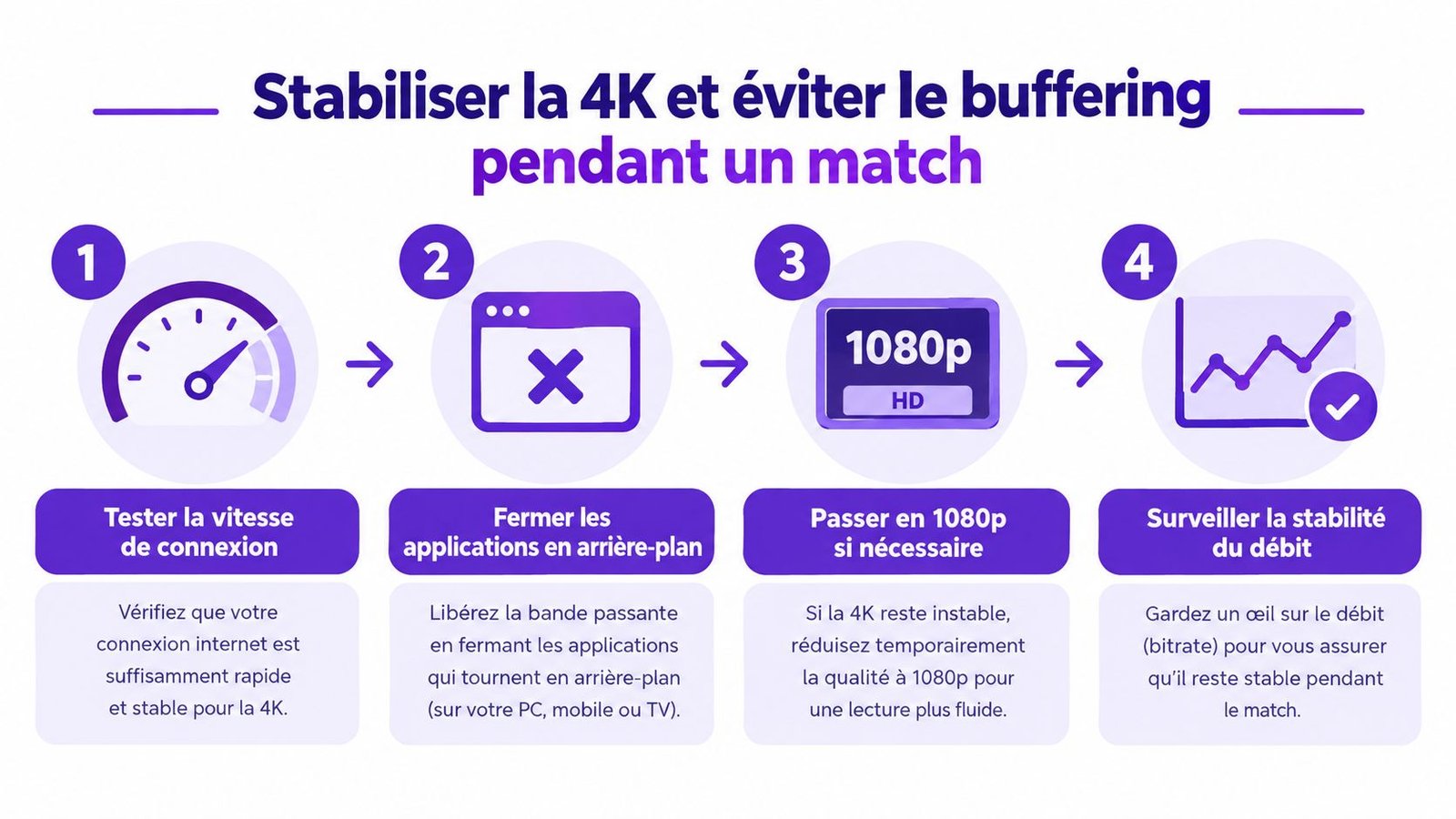
Le test propre, c'est d'abord Ethernet, puis Wi-Fi 5 GHz. Vous gardez le même flux, la même chaîne et si possible le même moment de lecture, puis vous regardez ce qui change. Si le problème ne touche que les rencontres à forte audience, la piste serveur devient sérieuse.
L'Arcom souligne qu'un test utile doit distinguer la performance réseau de la disponibilité juridique du flux, et qu'un flux techniquement stable peut devenir inaccessible après blocage. Elle rappelle aussi que la stabilité réelle se mesure par le temps de démarrage, le nombre de rebufferings et la perte de paquets sur au moins 30 minutes bilan 2025 de la lutte contre le piratage, Arcom.
Les réglages qui changent quelque chose
- Forcer le décodage matériel : si la TV le supporte, ça soulage souvent la lecture.
- Passer en 1080p : utile quand la 4K décroche sur une chaîne particulière.
- Couper les autres flux : téléphones, tablettes, consoles, tout ce qui pompe du débit.
- Laisser le câble gagner : pendant un grand match, l'Ethernet reste le choix le plus sûr.
Ce qu'indique un bon diagnostic
Si toutes les chaînes HD passent, mais qu'une chaîne sportive coupe régulièrement, je soupçonne d'abord la surcharge du côté du flux. Si au contraire tout vacille, y compris les menus et le changement de chaîne, le problème est plus basique, souvent local. Cette distinction évite de redémarrer la TV trois fois pour rien.
Le piège, c'est de confondre promesse commerciale et stabilité mesurable. Un service peut afficher de la 4K, mais seule la lecture chez vous, au moment du match, dit si cette promesse tient.
Ce que la promesse « sans freeze » veut vraiment dire
Le mot sans freeze est devenu un argument de vente, mais il ne vaut rien sans mesure. Un client peut avoir une bonne expérience un soir donné, puis une coupure au moment d'un événement très regardé. Ça ne prouve ni la qualité globale, ni l'absence de problème sur le réseau ou le serveur.
Ce qu'on peut vérifier, et ce qu'on ne peut pas
On peut mesurer le démarrage, le nombre de rebufferings, la stabilité sur un laps de temps donné et le comportement d'une chaîne précise. On ne peut pas transformer un témoignage commercial en preuve technique indépendante. C'est là que beaucoup se trompent, surtout quand la page produit met en avant une lecture fluide sans montrer la méthode de test.
Le cadre français ajoute une autre couche. L'Arcom indique qu'en 2025, 7,6 millions d'internautes ont utilisé des services illicites, et que 391 noms de domaine IPTV ont été bloqués dans le cadre de mesures contre des diffusions non autorisées bilan Arcom 2025 sur la lutte contre le piratage. Ce contexte rappelle qu'un flux peut être disponible techniquement à un instant T, puis ne plus l'être après action de blocage.
IPTV n'est pas synonyme d'illégalité
Le mot IPTV décrit une technologie de diffusion, pas un jugement juridique. Le vrai sujet, c'est l'origine des droits et le statut du service. Un VPN ne rend pas une diffusion non autorisée légale, il ajoute seulement une couche de chemin réseau.
Une belle interface ne remplace pas des droits établis ni une lecture stable au moment où tout le monde regarde.
Avant de payer un abonnement annuel, je regarde donc trois choses, l'identité de l'opérateur, la traçabilité du paiement, et les conditions générales. Ce sont des vérifications simples, mais elles évitent de confondre confort d'usage et sécurité réelle.
Checklist du soir de match et bons réflexes support
Le bon soir, tout doit tenir en quelques gestes. Le code Xtream est prêt, l'Ethernet est branché, la chaîne HD démarre sans délai bizarre, puis vous montez en 4K si le flux le supporte. Si d'autres appareils streament en parallèle, je les mets en pause avant le coup d'envoi.
Les réflexes qui évitent de paniquer
- Redémarrer l'application d'abord : avant de relancer toute la TV, c'est souvent suffisant.
- Tester une autre chaîne : si une seule coupe, le souci n'est pas forcément chez vous.
- Revenir en 1080p : quand la 4K décroche, mieux vaut une image stable qu'une image théorique.
- Garder l'email de commande : utile pour toute demande support ou remboursement annoncé sous 7 jours.
Quand l'incident persiste, le bon réflexe n'est pas de bricoler au hasard. On garde le code, on note l'heure du problème, et on contacte le support avec des faits simples, chaîne concernée, type de connexion, et comportement observé. C'est exactement comme un installateur qui décrit une panne proprement, pas comme un utilisateur qui dit seulement que “ça marche pas”.
Si vous devez ensuite équiper d'autres écrans, les tutoriels pour Fire TV Stick, iOS, Windows et les autres environnements restent utiles, mais sur Android TV la méthode la plus propre reste celle qu'on a posée ici. Avec le bon ordre, on gagne du temps et on évite les faux diagnostics.
Atlas Pro ONTV vous donne un accès IPTV pensé pour les écrans du salon, avec une logique simple à poser sur Android TV quand le réseau et le compte sont prêts. Si vous voulez passer de l'installation à un usage propre et lisible avant votre prochain match, allez voir Atlas Pro ONTV et vérifiez si la configuration correspond à votre téléviseur, votre connexion et votre façon de regarder.