Vous êtes peut-être dans ce cas précis. Vous avez un iPhone, un code Xtream ou un lien M3U, vous installez une app, ça marche cinq minutes, puis arrivent les freezes, l'EPG vide, ou pire, l'écran noir au moment où vous vouliez juste regarder une chaîne en mobilité.
Sur iPhone, l'IPTV n'est pas compliqué. Il est capricieux. La différence entre une lecture propre et une application inutilisable vient souvent de trois choses très concrètes : la version d'iOS, la méthode de connexion du fournisseur (Xtream ou M3U), et le réseau réel sur lequel l'iPhone lit le flux. En France, ce sujet n'est plus marginal. Le mobile est devenu l'écran quotidien de référence pour une grande partie des usages vidéo, avec 80 % de la population qui utilise chaque jour un téléphone mobile ou un smartphone, et les smartphones sont désormais plus présents dans les foyers pour regarder de la vidéo que les téléviseurs, 93 % contre 89 % selon le Baromètre du numérique 2024.
Le vrai sujet n'est donc pas “quelle app est populaire”. C'est plutôt : quelle application IPTV pour iPhone marche vraiment chez vous, avec votre version d'iOS, votre fournisseur, et votre usage en Wi-Fi comme en 4G/5G.
Table des matières
- Pourquoi le choix d'une application IPTV pour iPhone change tout
- Comparatif des applications IPTV compatibles iPhone
- Installer et configurer une application IPTV sur iPhone
- Optimiser le réseau mobile pour une lecture sans coupure
- Astuces de lecture, sous-titres et confort sur iPhone
- Dépanner les problèmes fréquents sur iPhone
- Checklist finale pour profiter sereinement de l'IPTV
Pourquoi le choix d'une application IPTV pour iPhone change tout
Beaucoup d'utilisateurs installent la première app trouvée sur l'App Store, collent leurs identifiants, puis accusent le fournisseur dès que la lecture décroche. En pratique, c'est rarement aussi simple. Sur iPhone, le player fait l'intermédiaire entre le flux fourni et le moteur vidéo d'iOS. C'est là que se jouent les incompatibilités discrètes, les lenteurs d'indexation, ou les bugs sur l'EPG.
Le problème de fond, c'est que les comparatifs génériques parlent souvent d’“application IPTV pour iPhone” comme si toutes les apps se valaient. Ce n'est pas le cas. Certaines gèrent mieux Xtream Codes, d'autres encaissent mieux les playlists M3U, d'autres encore sont plus propres sur l'audio, les sous-titres ou le Picture-in-Picture. Et sur iPhone, la question de la compatibilité réelle par version d'iOS est plus importante qu'elle n'en a l'air, parce que les fiches App Store montrent des écarts concrets de support selon les apps et leurs mises à jour, comme le rappelle cette analyse centrée sur la compatibilité iPhone et iOS des lecteurs IPTV.
Ce qui casse vraiment la lecture
Deux erreurs reviennent tout le temps :
- Choisir une app sans vérifier iOS. Une application peut être visible sur l'App Store et rester mal adaptée à un iPhone plus ancien ou à une version d'iOS non idéale.
- Mélanger problème d'app et problème de flux. Une app peut ouvrir le portail, mais mal gérer l'EPG, les catégories ou la reprise de lecture.
Règle pratique
Si une app charge les chaînes mais saccade, ça n'indique pas automatiquement un mauvais serveur. Ça peut être le lecteur iOS, son buffer, ou sa gestion du flux en mobilité.
Le bon réflexe consiste à traiter l'app comme une couche technique à part entière. Pas comme un simple conteneur.
Comparatif des applications IPTV compatibles iPhone
Au lieu d'un classement flou, il vaut mieux raisonner en tableau de décision. Les apps ci-dessous sont celles qu'on voit revenir le plus souvent dans les usages iPhone en France. Je reste volontairement pratique. Le point n'est pas de cocher des cases marketing, mais de savoir ce qui tient dans la durée.
Comparatif des applications IPTV pour iPhone
| Application | iOS minimum | Xtream/EPG | Sous-titres | Recommandation |
|---|---|---|---|---|
| IPTV Smarters Pro | Variable selon la version App Store | Xtream généralement bien pris en charge, EPG courant | Variable selon le flux et l'app | Bon point d'entrée si vous recevez un code Xtream propre |
| GSE Smart IPTV | Variable selon la version disponible | Xtream possible selon la méthode d'ajout, EPG courant | Souvent plus souple sur les formats | Utile si vous aimez régler finement les listes |
| IBO Player | Variable selon la version disponible | Selon l'app et le portail utilisé | Dépend du flux | Souvent apprécié pour un usage simple et stable |
| iPlayTV | Dépend de la version iOS prise en charge | Support selon la source importée | Dépend de l'app et du flux | À envisager si vous cherchez une interface plus soignée |
| OTT Navigator IPTV | Disponibilité iPhone à vérifier selon l'édition | Selon compatibilité réelle de l'édition utilisée | Variable | À vérifier au cas par cas avant installation |
| Apple TV | Pas un lecteur IPTV Xtream natif | Pas pensé pour un portail IPTV classique | Bon confort natif iOS | Pertinent pour les services TV légaux compatibles Apple |
Ce qui fait la différence sur le terrain
IPTV Smarters Pro reste souvent le plus simple à expliquer à un utilisateur iPhone qui a reçu des identifiants Xtream. L'ajout est direct, la logique des menus est familière, et beaucoup de fournisseurs envoient déjà une procédure pensée pour lui.
GSE Smart IPTV attire les profils qui veulent plus de contrôle sur l'import, les listes et certaines options avancées. Il demande un peu plus d'attention au départ.
IBO Player convient bien à ceux qui veulent un comportement sobre, sans trop bricoler les réglages.
Pour comparer les logiques d'abonnement, de lecture et d'usage IPTV de façon plus large, vous pouvez aussi consulter ce guide complet pour regarder la télévision en streaming en France.
Si votre fournisseur livre un code Xtream propre, commencez par une app pensée pour Xtream. Si vous recevez une playlist lourde et peu organisée, choisissez d'abord une app qui digère bien le M3U.
Installer et configurer une application IPTV sur iPhone
Pour un premier déploiement sur iPhone, IPTV Smarters Pro reste une base logique. Pas parce qu'elle est parfaite, mais parce qu'elle permet de valider rapidement si le couple iPhone + identifiants + réseau fonctionne.
Avant d'installer, vérifiez deux choses simples. D'abord, téléchargez l'app depuis l'App Store officiel. Ensuite, évitez les fichiers IPA signés trouvés hors circuit classique. Sur iPhone, ils créent souvent plus de problèmes qu'ils n'en résolvent.
Saisir correctement le code Xtream
L'erreur typique, c'est de remplir les champs trop vite et d'inverser portail, utilisateur ou mot de passe.
Procédez dans cet ordre :
- Installez l'application depuis l'App Store.
- Ouvrez le mode de connexion Xtream Codes API si votre fournisseur vous donne cette méthode.
- Collez le serveur, puis le nom d'utilisateur et le mot de passe exactement tels qu'ils ont été fournis.
- Laissez l'app charger sans la fermer pendant le premier indexage.
- Vérifiez les catégories live, films et séries avant de toucher aux réglages avancés.
Si votre fournisseur fournit un lien M3U au lieu d'un code Xtream, l'import reste possible, mais le résultat est souvent moins confortable sur iPhone pour la navigation quotidienne.
Pour récupérer la bonne app ou la procédure iOS adaptée, la page de téléchargement Atlas Pro ONTV montre l'orientation prise vers les lecteurs tiers sur Apple, notamment Smarters Player Lite.
Les réglages à valider tout de suite
Ne laissez pas l'app en configuration par défaut si vous lisez souvent en mobilité.
- Accélération matérielle. Activez le décodage matériel si l'app l'expose. Sur iPhone, ça aide la lecture vidéo continue.
- Buffer. Si l'app permet d'ajuster le buffer, augmentez-le légèrement quand vous lisez en réseau mobile.
- Sous-titres automatiques. Activez la détection si vous regardez des VOD ou des chaînes multi-audio.
- Mode économie d'énergie. Coupez-le pendant une session IPTV longue. iOS réduit certains comportements en arrière-plan et ça peut gêner la fluidité.
- Wi-Fi prioritaire. Si vous êtes chez vous, forcez un Wi-Fi stable avant de conclure que le flux est mauvais.
Le contrôle de données à ne pas oublier
Apple fournit un réglage trop souvent ignoré. Dans Réglages > Données cellulaires, l'iPhone affiche la consommation réseau par application et permet de réinitialiser les statistiques, comme l'explique le guide Apple sur l'affichage et la remise à zéro des données cellulaires.
Ce réglage sert à deux choses. Il permet de vérifier que l'app IPTV a bien accès au réseau cellulaire. Et il aide à comprendre si une session qui saccade consomme anormalement ou coupe réellement côté lecture.
Optimiser le réseau mobile pour une lecture sans coupure
Un flux IPTV stable sur iPhone dépend moins du logo “5G” affiché en haut que de la qualité réelle du réseau à l'endroit où vous lisez. Dans les usages français, la bonne méthode consiste à choisir l'opérateur selon le lieu de vie ou de transport, pas selon une réputation générale. Arcep recommande précisément d'utiliser son comparateur Mon réseau mobile pour vérifier la couverture et la qualité là où vous êtes, et ses mesures indiquent qu'en zones denses, les vidéos en streaming sont lues sans interruption notable à 97 % chez Orange et Bouygues Telecom, 95 % chez SFR et 94 % chez Free Mobile selon la page Mon réseau mobile d'Arcep.
Impact des réglages réseau sur la stabilité IPTV
| Réglage | Gain estimé sur le freeze | Difficulté |
|---|---|---|
| Passer en Wi-Fi stable plutôt qu'en réseau mobile fluctuant | Élevé | Faible |
| Tester un autre opérateur selon la zone réelle | Élevé | Moyen |
| Désactiver le mode économie d'énergie | Moyen | Faible |
| Vérifier que l'app a accès aux données cellulaires | Moyen | Faible |
| Changer de DNS dans l'environnement réseau utilisé | Variable | Moyen |
| Utiliser un VPN en cas de blocage de domaine | Variable | Moyen |
Ce qui marche vraiment
Le premier levier, c'est le bon réseau au bon endroit. Si l'iPhone bascule sans arrêt entre cellules ou capte mal dans un train, l'app la mieux réglée du monde ne compensera pas tout.
Le deuxième levier, c'est la cohérence du chemin réseau. Chez vous, un Wi-Fi propre reste souvent plus confortable qu'une 5G instable derrière des murs épais. En déplacement, l'inverse peut être vrai.
Une lecture fluide vient d'abord d'un trajet réseau propre. Les réglages d'app corrigent les bords. Ils ne reconstruisent pas une connexion faible.
Enfin, un VPN peut aider dans certains cas précis, surtout quand le domaine du portail répond mal ou devient inaccessible. Mais il peut aussi dégrader la latence. Il faut le tester, pas l'installer par réflexe.
Astuces de lecture, sous-titres et confort sur iPhone
Une application IPTV pour iPhone devient agréable quand vous arrêtez de la traiter comme une simple liste de chaînes. Le confort se joue dans de petits réglages qui changent vraiment l'usage au quotidien.
Sous-titres et pistes audio
Sur les contenus qui le permettent, ouvrez le lecteur puis cherchez les options de sous-titres et de pistes audio dès le lancement. Beaucoup d'utilisateurs attendent que “ça se mette tout seul”, alors que certaines apps iPhone demandent une sélection manuelle à la première lecture.
Quelques réflexes utiles :
- Changer la piste audio si la chaîne ou la VOD propose plusieurs langues.
- Activer les sous-titres intégrés avant d'essayer d'importer un fichier externe.
- Tester un fichier SRT externe seulement si l'app gère cette fonction.
- Ajuster la taille du texte dans iOS si l'affichage devient trop fin sur un ancien iPhone.
Gestes iOS qui améliorent l'usage
Le confort vient aussi des gestes et fonctions natives :
- Picture-in-Picture pour garder la vidéo visible en quittant l'app, quand le lecteur le supporte.
- AirPlay pour envoyer le flux vers une Apple TV ou un téléviseur compatible.
- Commandes tactiles du lecteur pour afficher rapidement audio, sous-titres ou reprise.
Si vous regardez souvent hors domicile, gardez une logique simple. Configurez une app principale pour le direct. Gardez une app de secours si un flux ou un codec se comporte mal.
Dépanner les problèmes fréquents sur iPhone
Quand une application IPTV pour iPhone pose problème, il faut éviter le réflexe classique qui consiste à tout réinstaller sans diagnostic. Les pannes reviennent presque toujours à trois familles. L'app, le réseau, ou le portail derrière l'app.
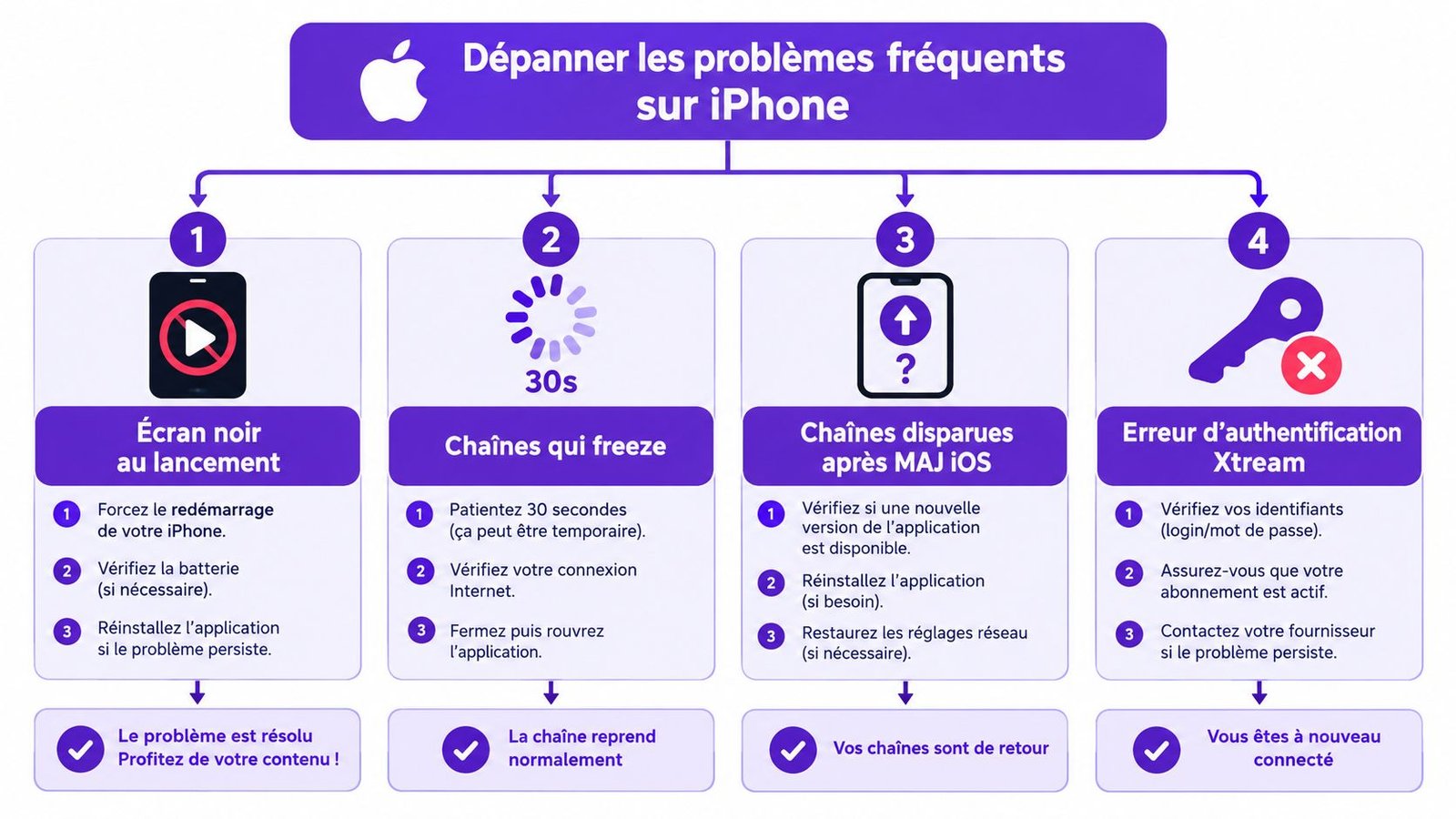
Arbre de diagnostic simple
Commencez par observer le symptôme exact.
- Écran noir au lancement
Vérifiez d'abord si l'app est encore bien supportée sur votre version d'iOS. Ensuite, testez une autre chaîne ou une autre catégorie. Si tout est noir, l'app ou le portail répond mal. - Chaînes qui freeze régulièrement
Basculez entre Wi-Fi et données cellulaires. Si le comportement change immédiatement, le problème est réseau avant d'être applicatif. - Plus de chaînes après une mise à jour iOS
Testez une réimportation propre du compte. Certaines apps gardent mal leur cache après une mise à jour système. - Erreur d'authentification Xtream
Recontrôlez chaque champ. Une erreur de portail ou un mot de passe modifié suffit à bloquer tout le chargement. - Buffering malgré une bonne connexion apparente
Essayez un autre DNS, puis désactivez temporairement le VPN si vous en utilisez un.
Le facteur blocage qu'on sous-estime
En France, il faut aussi être franc sur un point. Certaines coupures ne viennent ni de l'iPhone ni du Wi-Fi. Elles viennent de l'environnement de blocage autour de certains services. Les médias français ont rapporté qu'en 2025, l'Arcom avait supervisé 5 000 blocages depuis janvier, soit environ la moitié de tous les blocages réalisés depuis 2022, selon 01net au sujet de l'intensification des blocages liés à l'IPTV illégale.
Concrètement, si votre app s'ouvre mais que le portail devient soudain inaccessible pendant un gros événement en direct, il faut envisager un problème côté fournisseur ou domaine, pas seulement côté téléphone.
Si deux apps différentes échouent avec les mêmes identifiants sur le même réseau, arrêtez de toucher aux réglages iPhone. Le souci est souvent en amont.
Quand il faut changer d'outil
Changez d'application si l'interface bugue, si l'EPG ne tient jamais, ou si les imports disparaissent après chaque mise à jour.
Changez de fournisseur si le portail devient imprévisible, si les accès sautent souvent, ou si les interruptions reviennent systématiquement aux heures sensibles.
Checklist finale pour profiter sereinement de l'IPTV
La bonne routine iPhone n'a rien de compliqué. Elle consiste surtout à vérifier les quelques points qui évitent les faux diagnostics. Si vous les suivez, vous perdez moins de temps à bricoler et vous identifiez vite si le souci vient de l'app, du réseau, ou du service utilisé.
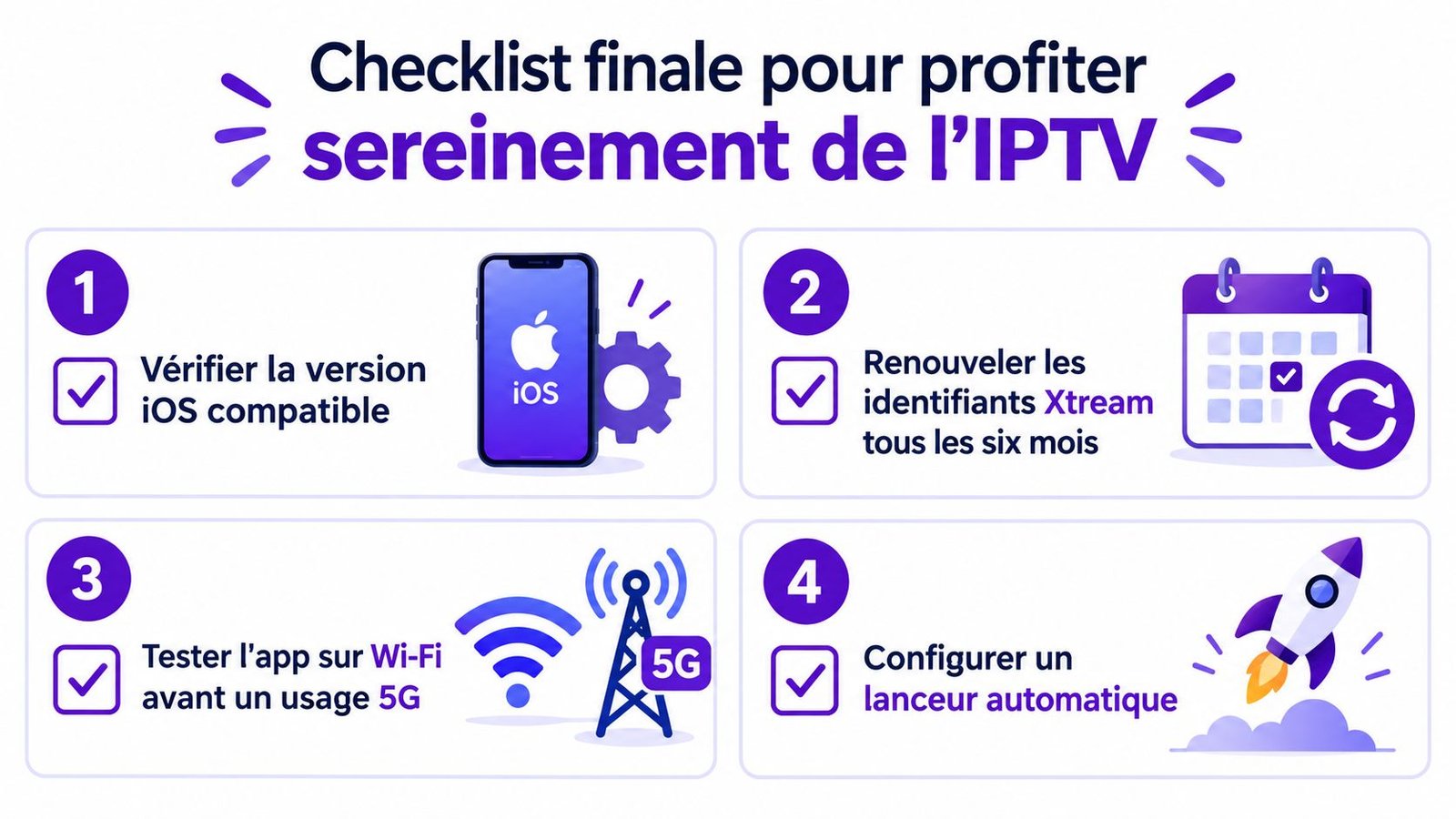
Les vérifications avant une session
- Version iOS compatible. Vérifiez que l'app installée est encore cohérente avec votre iPhone.
- Connexion propre. Testez d'abord en Wi-Fi stable avant d'accuser la 4G ou la 5G.
- Accès réseau autorisé. Contrôlez que l'app a bien le droit d'utiliser les données cellulaires.
- Batterie et mode économie. Coupez les restrictions si vous partez sur une longue session.
Les actions d'entretien utiles
Une fois par semaine, faites court et propre :
- Mettre l'application à jour si la version App Store corrige un bug réel.
- Purger et réimporter si l'EPG ou les catégories deviennent incohérents.
- Recontrôler le réseau mobile local si vous utilisez souvent l'iPhone en déplacement.
- Surveiller les signaux faibles comme un portail lent, des chaînes absentes ou une authentification capricieuse.
Les décisions qui évitent de perdre du temps
Si vous cumulez plusieurs alertes, il faut trancher.
- Changer d'app si le lecteur iPhone reste le maillon faible.
- Passer de M3U à Xtream si votre fournisseur propose les deux et que vous voulez une gestion plus nette.
- Revoir l'offre utilisée si le service devient trop instable. Pour comparer les formules multi-écrans, les codes d'activation et l'usage iOS, vous pouvez regarder les offres Atlas Pro ONTV.
Une application IPTV pour iPhone fiable, ce n'est pas un nom d'app magique. C'est un trio cohérent entre iOS compatible, méthode d'accès adaptée, et réseau propre.
Atlas Pro ONTV propose des codes d'activation IPTV utilisables sur iPhone via des lecteurs tiers compatibles iOS, avec un fonctionnement centré sur les accès Xtream, le direct, la VOD et l'EPG. Si vous cherchez une solution qui colle précisément au sujet de cet article, avec usage mobile, multi-écrans et compatibilité large, allez voir Atlas Pro ONTV.