Vous lancez une rencontre sportive très attendue sur votre téléviseur. L'image apparaît, le son suit, puis le direct se fige au moment décisif. Après quelques secondes, vous accusez le fournisseur IPTV, alors que la cause se trouve parfois dans le boîtier Android, le Wi-Fi du salon ou un réglage vidéo mal adapté.
Une installation app IPTV Android TV Box fiable repose sur trois éléments indissociables : un flux légal et suffisamment stable, un réseau domestique capable de maintenir la lecture, et un boîtier qui sait décoder le contenu demandé. En France, cette question devient centrale, puisque l'ARCOM indique que la réception TV par Internet constitue désormais l'unique mode d'accès pour près de la moitié des foyers équipés d'un téléviseur, tandis que le boîtier TV de l'opérateur reste le mode de connexion le plus utilisé, à 83,7 %, et que la Smart TV connectée atteint 54 % des foyers équipés (observatoire de l'équipement audiovisuel de l'ARCOM).
Table des matières
- Pourquoi votre expérience IPTV dépend de votre matériel
- Comprendre les différences entre les boîtiers Android TV
- Préparer son réseau et installer l'application IPTV
- Optimiser l'affichage et les paramètres de lecture
- Résoudre les problèmes de coupures et de latence
- Intégrer l'IPTV dans son écosystème multimédia quotidien
Pourquoi votre expérience IPTV dépend de votre matériel
Un écran qui se fige pendant un direct ne désigne pas automatiquement le serveur distant. Dans un salon équipé d'une box Android d'entrée de gamme, la cause peut se trouver dans un décodage matériel limité, une mémoire presque pleine ou une liaison Wi-Fi instable. Le même flux peut rester fluide sur une box certifiée connectée en Ethernet, puis devenir inutilisable sur un boîtier générique placé derrière un meuble.
Le scénario se répète souvent : la famille regarde un match, un ordinateur lance une sauvegarde dans le cloud et plusieurs téléphones utilisent le même point d'accès. La box doit alors décoder une image haute définition avec un débit variable. La vitesse annoncée par l'opérateur ne décrit pas la qualité réelle reçue près du téléviseur. Distance avec le routeur, murs, interférences et saturation du réseau modifient le résultat.
Règle de terrain : avant de changer d'application, vérifiez le chemin complet entre le routeur, le boîtier et le téléviseur.
Commencez par mesurer le débit réellement disponible dans le salon, puis contrôlez sa stabilité pendant le zapping, la lecture HD ou 4K et l'utilisation du replay. Une connexion rapide mais irrégulière provoque des mises en mémoire tampon. Une liaison Ethernet réduit les variations liées au Wi-Fi. Si elle n'est pas possible, rapprochez le point d'accès ou utilisez une bande moins encombrée, sans masquer les limites du boîtier.
L’ARCOM explique les accès permettant de regarder la télévision par Internet, notamment la fibre et le xDSL. Ses données sur l'équipement audiovisuel des foyers replacent aussi le terminal dans les habitudes de réception. Le choix d'une Android TV Box devient donc un point technique à vérifier : certification, capacité de décodage, stockage disponible et qualité de la connexion doivent correspondre au flux regardé.
Comprendre les différences entre les boîtiers Android TV
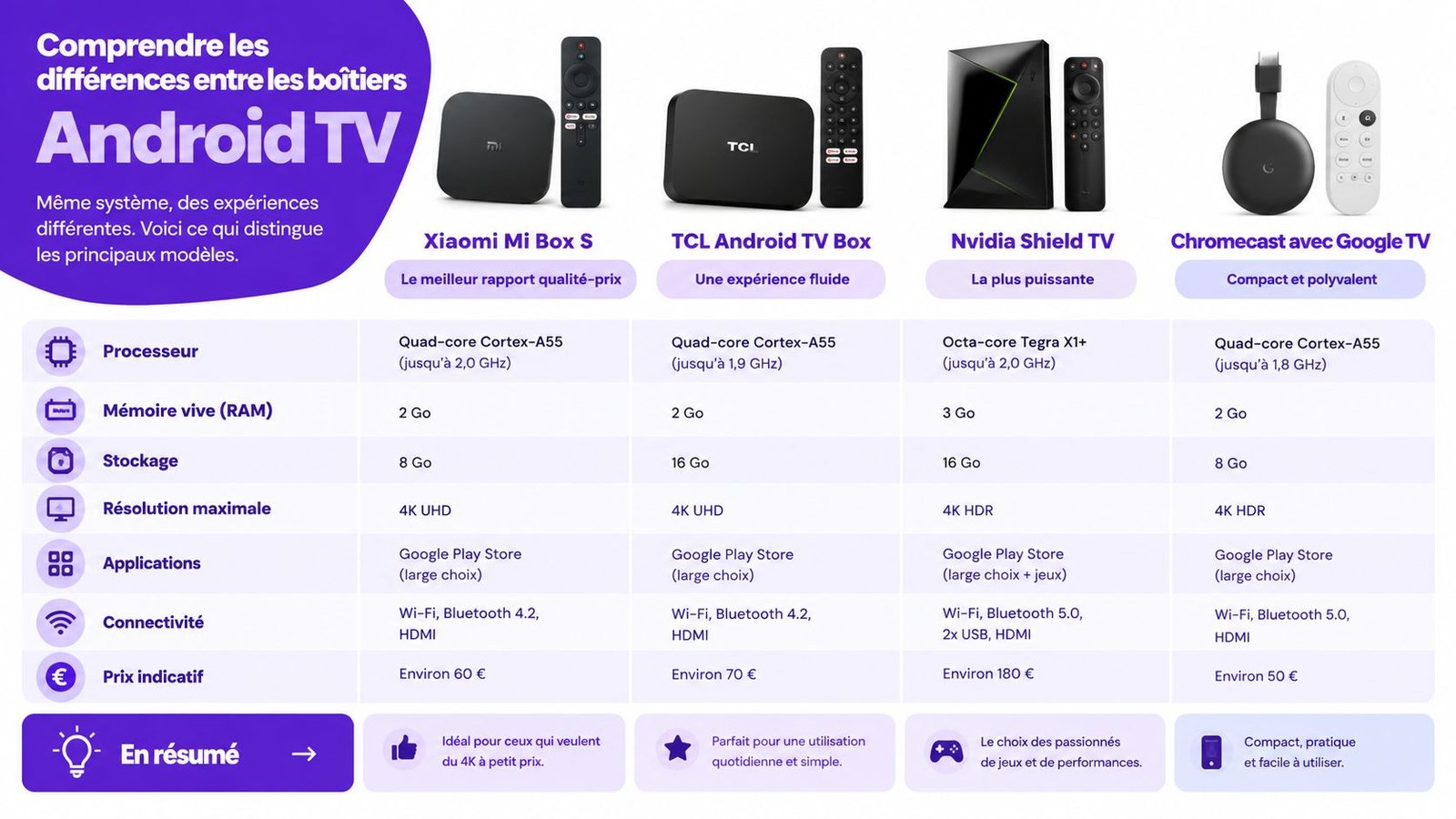
Tous les appareils présentés comme des box Android ne proposent pas la même expérience. Une box certifiée, comme une Nvidia Shield ou un Chromecast avec Google TV, dispose généralement d'un environnement contrôlé, d'un accès cohérent au Play Store et d'une meilleure compatibilité avec les applications de streaming. Un boîtier générique vendu sur une marketplace peut utiliser une version Android adaptée à la hâte, avec une interface pensée pour une télécommande classique et des licences multimédias incomplètes.
La certification influence directement l'installation. Sur un appareil reconnu par Google, l'application disponible dans le Play Store est normalement distribuée pour un environnement identifié. Sur un modèle non certifié, elle peut ne pas apparaître, refuser l'installation ou fonctionner avec des limites de résolution. La présence de Widevine, le système de gestion des droits numériques utilisé par de nombreux services vidéo, compte aussi pour la lecture de contenus protégés. Une box peut afficher une fiche technique séduisante et rester incapable de lire certains programmes dans la qualité attendue.
Le Play Store face au sideloading
Le sideloading consiste à installer une application à partir d'un fichier APK, au lieu de la télécharger depuis le Play Store. Cette méthode peut dépanner sur une box non certifiée, mais elle transfère une partie de la responsabilité vers l'utilisateur. Il faut obtenir l'APK depuis une source de confiance, autoriser l'installation, contrôler les permissions et accepter que les mises à jour ne soient pas toujours automatiques.
Cette approche peut aussi compliquer le diagnostic. Une version APK mal adaptée à l'architecture du boîtier provoque des plantages, une navigation imprécise avec la télécommande ou des problèmes de décodage. Les guides consacrés aux applications IPTV citent souvent TiviMate, IPTV Smarters ou XCIPTV, mais la disponibilité réelle dépend du modèle et de son environnement logiciel. Ce guide d'installation sur Fire TV illustre cette différence entre une installation encadrée et une installation nécessitant des étapes supplémentaires.
Le bon choix selon votre usage
Pour un usage quotidien, privilégiez une box certifiée si vous voulez combiner IPTV, applications de replay et services vidéo protégés. Un boîtier générique peut convenir à une playlist simple, mais il demande davantage de vérifications sur la compatibilité, les mises à jour et le décodage matériel.
La mémoire et le processeur ne suffisent pas à garantir une lecture fluide. Le système doit aussi reconnaître correctement les formats vidéo, gérer la sortie HDMI et maintenir l'application en mémoire sans fermer le lecteur pendant la navigation.
La vidéo ci-dessous permet de visualiser les principes d'installation et de configuration d'une box Android TV.
Préparer son réseau et installer l'application IPTV
Un flux IPTV peut rester instable alors que l'abonnement Internet affiche un débit élevé. Le point à contrôler est la liaison réellement utilisée par la box dans le salon, entre le routeur, le boîtier et les serveurs du service. Un câble Ethernet fournit généralement le résultat le plus prévisible. Le Wi-Fi convient aussi, à condition que la box reçoive un signal régulier et ne partage pas une liaison encombrée avec des téléchargements, des consoles ou plusieurs flux vidéo.
Sur une box certifiée, les outils réseau du système facilitent souvent le diagnostic. Sur un boîtier non certifié, le débit mesuré peut être correct tandis que l'antenne Wi-Fi, le micrologiciel ou la gestion de l'énergie provoque des variations. Contrôlez donc le débit soutenu, la latence et la perte de paquets sur le segment utilisé par la box. Répétez les essais pendant la période où le foyer regarde habituellement la télévision. Un test effectué à un autre moment ne montre pas forcément les conditions de lecture.
Lire les seuils sans confondre théorie et pratique
Les recommandations disponibles citent un seuil d'au moins 25 Mbps pour une expérience fluide. Ce repère correspond à une connexion stable, pas à une garantie universelle (guide sur le replay et la télévision connectée). La régularité du débit, la charge du réseau domestique, le protocole du service et la capacité de la box à traiter le flux influencent aussi le résultat.
| Qualité vidéo | Débit minimum | Débit recommandé |
|---|---|---|
| SD | 3 à 5 Mbps | 10 Mbps |
| HD | 10 Mbps | 25 Mbps |
| 4K | 25 Mbps | 50 Mbps ou plus |
Ces valeurs désignent des débits soutenus, mesurés pendant la lecture. Elles ne constituent pas une promesse de qualité. Une connexion qui atteint brièvement 25 Mbps, puis chute ou perd des paquets, provoquera davantage de freezes qu'une liaison moins rapide mais régulière. En Wi-Fi, rapprochez le boîtier du point d'accès ou utilisez une bande moins encombrée. Pour une box éloignée du routeur, l'Ethernet reste préférable.
Installer et configurer proprement
Sur une box certifiée, recherchez l'application dans le Play Store. TiviMate convient à ceux qui veulent organiser les chaînes en direct et le guide des programmes. IPTV Smarters peut simplifier une configuration basée sur les identifiants transmis par un service autorisé. Sur un boîtier non certifié, vérifiez d'abord l'architecture, la version d'Android TV et la compatibilité de la télécommande avant d'installer un fichier APK. Les ressources de téléchargement et d'installation d'applications compatibles peuvent aider, à condition de contrôler le modèle exact.
Saisissez uniquement les informations fournies par votre opérateur légal, par exemple une connexion Xtream Codes ou une playlist M3U. Évitez les listes récupérées au hasard sur Internet. L'accès IPTV doit provenir d'un service disposant des droits nécessaires pour diffuser les chaînes et les contenus proposés.
Configurez ensuite l’EPG, le guide électronique des programmes, puis activez le replay si l'offre le prévoit. Testez plusieurs chaînes, changez de catégorie et lancez un contenu à la demande. Cette séquence met rapidement en évidence une erreur d'identifiant, une playlist mal structurée ou une application qui répond mal à la télécommande. Notez le comportement en Ethernet, puis en Wi-Fi, afin d'identifier la source des coupures avant de modifier d'autres réglages.
Optimiser l'affichage et les paramètres de lecture
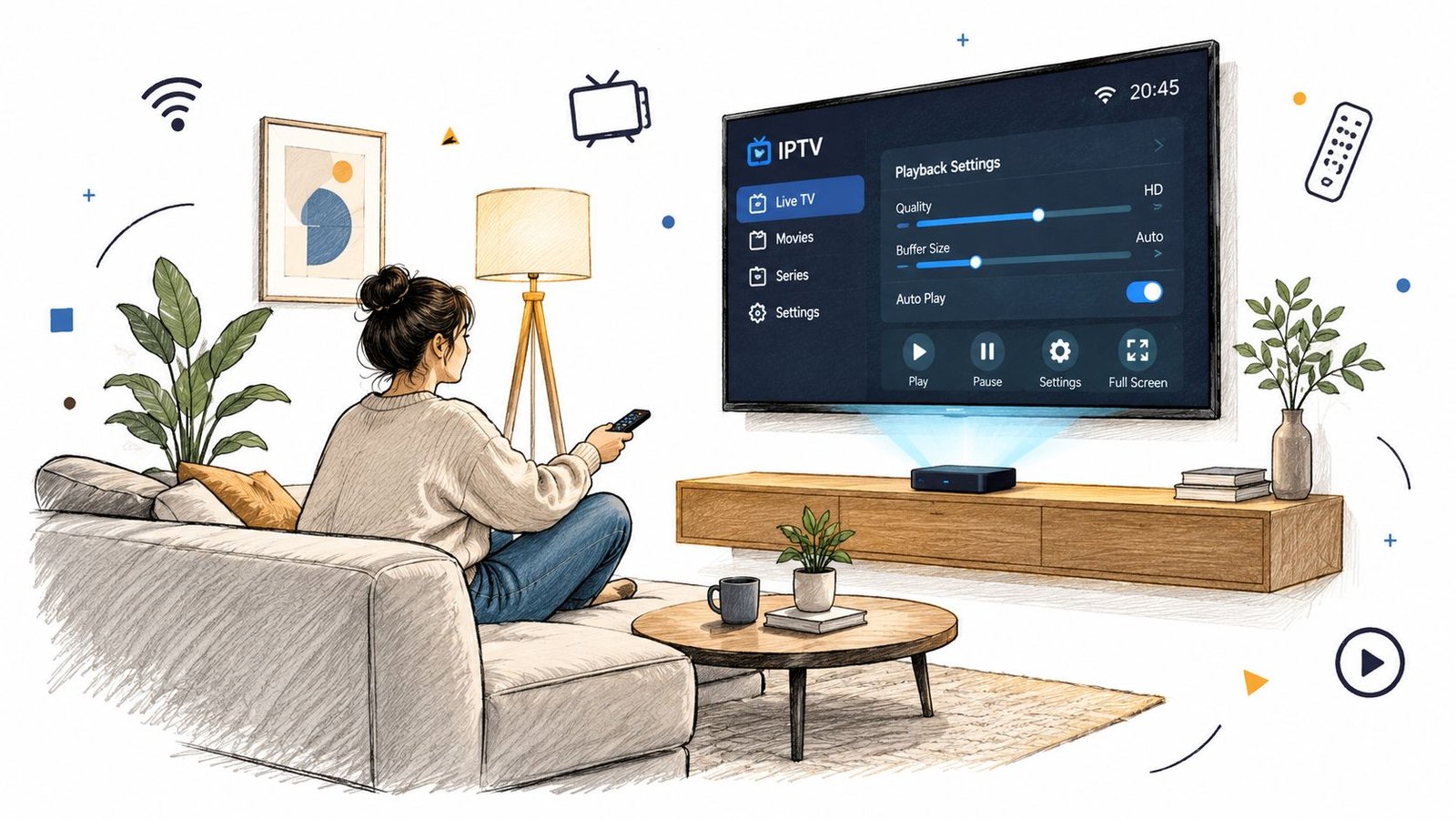
Une image saccadée n'est pas toujours un problème de débit. Le lecteur peut utiliser un décodeur logiciel alors que le boîtier possède un décodage matériel adapté, ou envoyer un signal HDR que le téléviseur convertit mal. Il faut donc régler la chaîne complète, de l'application jusqu'à l'écran.
Comparer les modes de décodage
Le décodage matériel confie une partie de la lecture vidéo aux composants spécialisés de la box. Il consomme généralement moins de ressources et convient mieux aux flux lourds, lorsque le boîtier prend correctement en charge le format. Le décodage logiciel peut dépanner si l'image ou le son présente un défaut avec le mode matériel, mais il sollicite davantage le processeur et peut provoquer des ralentissements.
Commencez par le mode matériel, puis contrôlez une chaîne en direct et un contenu à la demande. Si l'image devient noire, si les couleurs changent ou si le son se désynchronise, repassez au mode logiciel pour comparer. Un réglage qui fonctionne sur une Nvidia Shield ne donnera pas forcément le même résultat sur une box d'importation.
Adapter la sortie au téléviseur
Laissez la résolution en mode automatique si le téléviseur et la box négocient correctement le signal. Forcez une sortie 4K seulement si l'écran accepte cette définition et si le boîtier conserve une navigation fluide. Une sortie élevée ne transforme pas un flux HD en véritable 4K, elle peut seulement demander à la box d'effectuer une mise à l'échelle.
Le HDR mérite un contrôle séparé. Si l'image paraît trop sombre, délavée ou excessivement contrastée, désactivez temporairement le HDR dans la box ou dans l'application. Comparez le même programme avec et sans cette option. Certains téléviseurs gèrent très bien le HDR natif, mais moins bien une conversion automatique appliquée à des contenus qui n'ont pas été produits dans ce format.
Finaliser l'ergonomie
Créez une liste de favoris pour les chaînes que vous regardez réellement. Une interface plus courte facilite le zapping et réduit les erreurs avec une télécommande. Vérifiez aussi la fréquence de rafraîchissement proposée par la box, surtout si le téléviseur alterne entre différents contenus.
En cas de décalage entre la voix et l'image, utilisez le réglage de synchronisation audio du lecteur. Ajustez-le pendant un programme où les mouvements de bouche sont visibles, puis mémorisez le réglage uniquement si l'écart reste constant. Un décalage qui varie selon les chaînes peut venir du flux lui-même et ne se corrige pas durablement avec une valeur unique.
Résoudre les problèmes de coupures et de latence
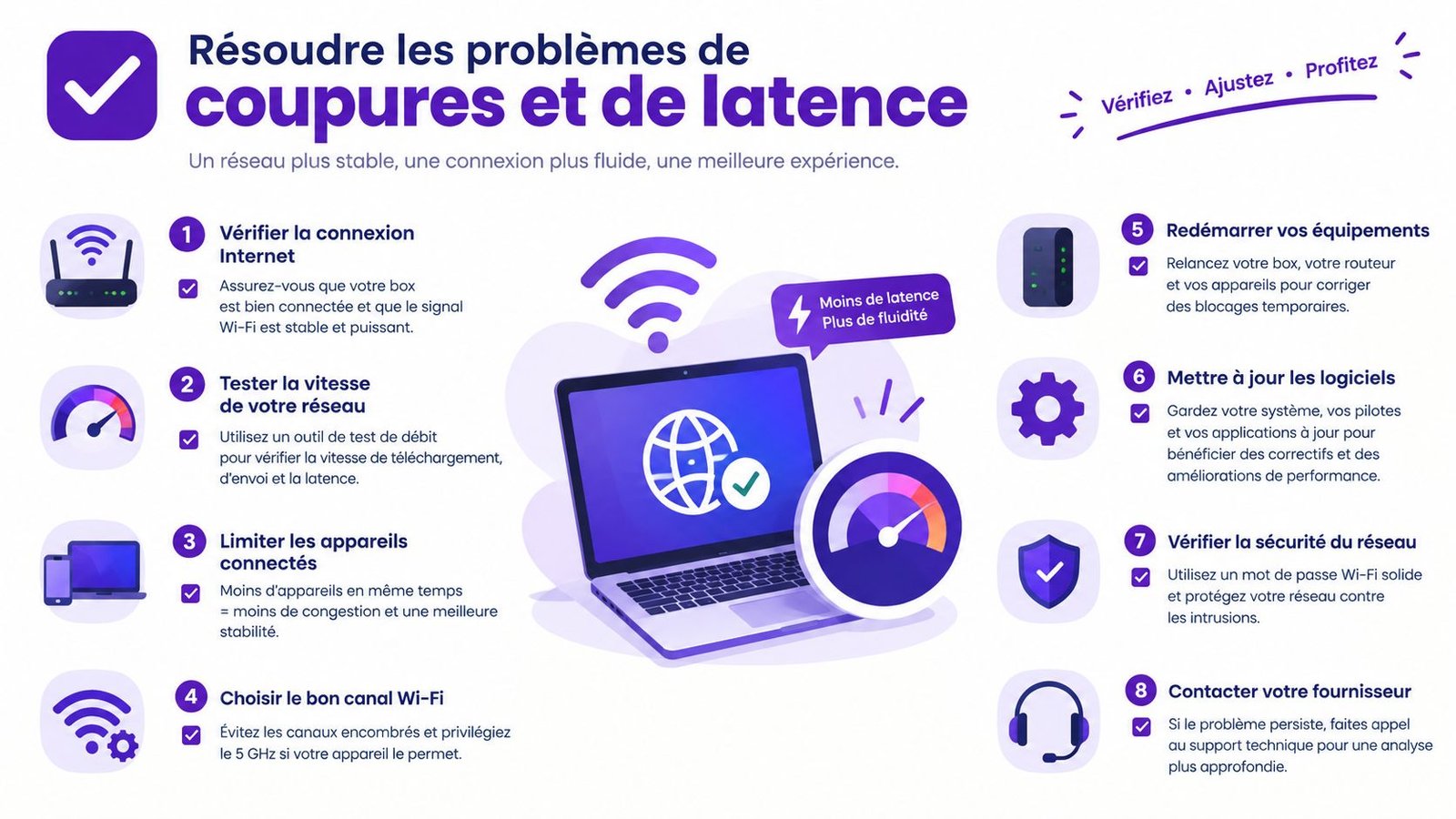
Un écran qui se fige chaque soir ne signifie pas forcément que l'application IPTV est en cause. Dans une installation domestique, le Wi-Fi doit partager sa capacité entre la box TV, les téléphones, une console, une caméra ou un ordinateur en visioconférence. La fibre peut rester rapide, tandis que la liaison entre le routeur et le boîtier devient irrégulière.
Commencez par identifier le symptôme. Si les menus restent fluides mais que la vidéo s'arrête, contrôlez la liaison réseau et la stabilité du flux. Si toute l'interface ralentit, si les applications se ferment ou si le son craque, examinez plutôt la température, la mémoire disponible et la charge du boîtier. Une box non certifiée ou peu ventilée peut aussi devenir instable après plusieurs heures. Si plusieurs appareils perdent Internet au même moment, orientez le diagnostic vers le routeur ou l'accès de l'opérateur.
Isoler la cause en quelques tests
Passez en Ethernet. Reliez temporairement le boîtier au routeur avec un câble réseau. Si les freezes cessent, cherchez du côté de la couverture ou de la congestion Wi-Fi.
Réduisez les usages simultanés. Mettez en pause les téléchargements, les sauvegardes automatiques et les autres vidéos. Une amélioration immédiate indique que le réseau domestique atteint sa limite pendant ces usages.
Testez le réseau près du téléviseur. Mesurez la latence, les pertes de paquets et le débit soutenu depuis l'emplacement réel de la box. Un test effectué à côté du routeur ne décrit pas la qualité reçue par le boîtier.
Essayez le Wi-Fi 5 GHz. Cette bande convient souvent au streaming à courte distance. Les murs épais et les pièces éloignées réduisent toutefois son intérêt. Dans ce cas, une connexion Ethernet reste plus régulière.
Diagnostic utile : un débit élevé avec des pertes de paquets intermittentes peut provoquer davantage de freezes qu'un débit inférieur mais constant.
Corriger sans dérégler inutilement
Dégagez l'espace autour de la box et éloignez-la des appareils chauds, des meubles fermés et des surfaces métalliques. Redémarrez le routeur et le boîtier si les coupures sont apparues après une longue période de fonctionnement. Contrôlez ensuite les mises à jour du système et de l'application, sans multiplier les modifications simultanées.
La QoS, si le routeur la propose, peut donner la priorité au trafic vidéo. Configurez-la prudemment, car une règle trop stricte peut ralentir les autres équipements. Le changement de DNS peut améliorer la résolution initiale d'un service, mais il ne répare ni un Wi-Fi instable ni un serveur distant saturé.
Si la lecture reste instable sur une seule chaîne, comparez-la avec plusieurs contenus et transmettez au fournisseur les heures, les chaînes concernées et le type de connexion utilisé.
Enfin, l'ARCOM rappelle que les opérateurs français activent des dispositifs de blocage contre les flux illicites (informations de l'ARCOM sur l'accès à la télévision par Internet). Utilisez un service autorisé et ne cherchez pas à contourner un blocage.
Intégrer l'IPTV dans son écosystème multimédia quotidien
Une box bien réglée doit rester prévisible au fil des semaines. Installez les mises à jour proposées par le système et l'application, mais évitez les APK récupérés sur des sites inconnus. Surveillez l'espace de stockage, désinstallez les applications inutilisées et redémarrez l'appareil si l'interface devient lente. Ces gestes simples limitent les conflits et facilitent le support en cas de problème.
L'application IPTV peut centraliser le direct, l'EPG et le replay, mais elle ne remplace pas nécessairement les applications officielles de chaque chaîne. france.tv et TF1+ conservent leur intérêt pour leurs catalogues et leurs replays spécifiques. Les données d'audience Android disponibles pour le troisième trimestre 2024 montrent que france.tv a dépassé environ 527 000 utilisateurs actifs hebdomadaires et 106 000 téléchargements hebdomadaires, tandis que TF1+ a atteint près de 357 000 utilisateurs actifs hebdomadaires (données d'audience Android citées dans ce panorama IPTV en France). Ces usages confirment l'intérêt d'une stratégie mixte, avec une application dédiée pour certains contenus et une interface IPTV pour le reste.
Pensez aussi aux écrans secondaires. Vérifiez les règles de votre abonnement avant d'utiliser le service sur un mobile, une tablette ou un ordinateur. La compatibilité annoncée ne garantit pas que plusieurs lectures simultanées soient autorisées, ni que chaque appareil dispose du même niveau de DRM ou de qualité vidéo. Pour comparer les formules, les appareils compatibles et les bonnes pratiques d'installation, consultez ce guide des abonnements IPTV en France.
Une installation durable tient finalement à une méthode simple : choisir un boîtier certifié quand la compatibilité compte, privilégier Ethernet lorsque le direct est sensible, vérifier le débit réellement disponible et régler le décodage avant d'accuser le fournisseur.
Atlas Pro ONTV propose des accès à la télévision en direct, à la VOD, à l'EPG et au replay, avec une compatibilité annoncée pour Android TV, les box, les Smart TV et d'autres appareils. Pour vérifier l'installation adaptée à votre matériel et découvrir les formules disponibles, visitez Atlas Pro ONTV.